开机桌面图标显示很慢的解决方法(图)

原标题:”开机桌面图标显示很慢的解决方法”相关电脑问题教程分享。 – 来源:路由器之家。电脑开机后,很快进入桌面,但是桌面图标却要很久才能显示出来。对于这类情况应该是开机加载项的启动从而导致系统缓慢

亲,以下就是关于(开机桌面图标显示很慢的解决方法(图)),由“路由器之家”整理!

开机桌面图标显示很慢的解决方法(图)

原标题:"开机桌面图标显示很慢的解决方法"相关电脑问题教程分享。 – 来源:路由器之家。

  电脑开机后,很快进入桌面,但是桌面图标却要很久才能显示出来。对于这类情况应该是开机加载项的启动从而导致系统缓慢。而计算机操作系统有一块称为图标缓存区域,这是用来保存已经生成的快捷图标,在计算机进入系统桌面后就会从缓存中读取这些图标。因此,如果桌面上的图标过多时就会导致桌面图标显示很慢的问题发生,所以适当减少桌面上的图标是很有必要的,如果不想删除桌面上的图标,那有什么办法能够快速显示桌面图标呢?今天我们路由器之家小编就教大家一个简单的方法快速显示桌面图标。

  推荐:Windows 10免费下载教程

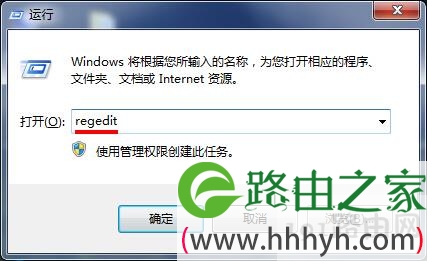
  1、按键盘上的(win键+r键)打开运行窗口,并输入“regedit”按回车键执行,打开注册表编辑器窗口,如下图所示:
开机桌面图标显示很慢的解决方法
开机桌面图标显示很慢的解决方法

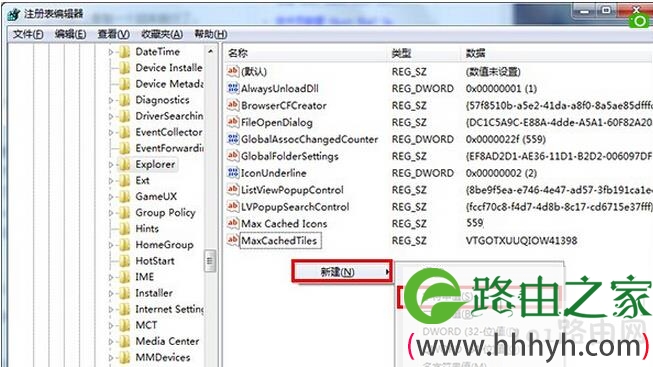
  2、在注册表编辑器窗口中依次展开“HKEY_LOCAL_MACHINE/SOFTWARE/Microsoft/Windows/CurrentVersion/Explorer”并在右侧框中找到“Max Cached Icons”如果没有这个项,那就在空白处单击鼠标右键点击“新建——字符串值”新建一个即可,如下图所示:
开机桌面图标显示很慢的解决方法

开机桌面图标显示很慢的解决方法

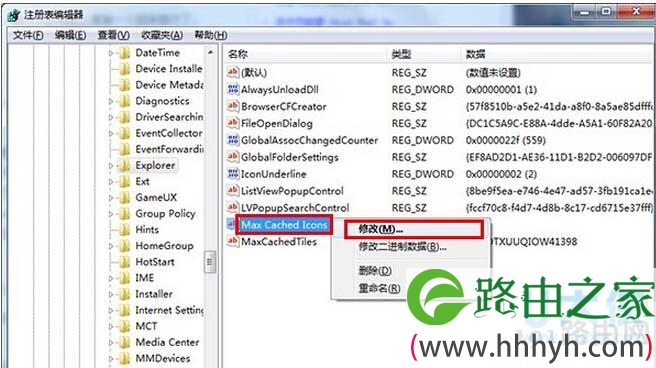
  3、然后将新建的项重命名为“Max Cached Icons”并单击鼠标右键,在弹出的选项中点击“修改”即可,如下图所示:
开机桌面图标显示很慢的解决方法

开机桌面图标显示很慢的解决方法

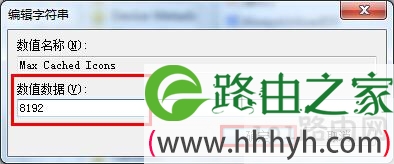
  4、接着将数值数据更改为“8192”即可,这里请注意,其最大值就是8192,按“确定”按钮完成操作,如下图所示:
开机桌面图标显示很慢的解决方法

开机桌面图标显示很慢的解决方法

  使用快速显示桌面图标的操作方法就能够解决桌面图标显示很慢的问题,当下次打开计算机时我们就可以很明显的发现桌面图标显示速度变快了。

以上就是关于-常见问题-(开机桌面图标显示很慢的解决方法(图))的教程!

本文来自投稿,不代表路由百科立场,如若转载,请注明出处:https://www.qh4321.com/118236.html

(0)

相关推荐

  • 在Excel中数据筛选后如何拷贝粘贴?

    路由器网投稿:文章是关于”在Excel中数据筛选后如何拷贝粘贴?”的相关知识分享,希望可以帮到大家。 – 素材来源网络 编辑:小易。 想知道在E…

    2022年7月30日
    0
  • 电脑isp名称密码在哪里看(图文)

    【导读】电脑isp名称密码在哪里看,下面就是路由器之家整理的网络知识百科,来看看吧!大家好,我是191路由器网小编,上述问题将由我为大家讲解。电脑ISP用户名和密码是在办理宽带业务时,由网络运营商所

    2025年11月12日
    0
  • 忘记了WIFI密码怎么办?

    朋友们大都会有这样的经历,手机连上某个WIFI后由于时间长了,忘记了WIFI密码。当有朋友也想连接这个WIFI的时候往往想不起来密码就会非常尴尬。有一定网络基础的同学们,当然知道登陆路由器去看,可是

    2020年5月24日
    0
  • dwm是什么程序 电脑中dwm.exe是什么进程

    原标题:”电脑中dwm.exe是什么进程?可以关闭dwm.exe进程吗?”关于电脑问题教程分享。 – 来源:路由器之家 – 编辑:小元。‍电脑中dwm.exe是什么进程?在任务管理器中,我们可以查看

    2021年7月11日
    0
  • Win10系统打不开淘宝网页处理方法

    原标题:”Win10系统打不开淘宝网页的解决方法”相关电脑问题教程分享。 – 来源:路由器之家。最近有Win10系统的用户反映说,自己的电脑怎么都打不开淘宝网页,这是怎么回事呢?为什么Win10系统

    2021年8月7日
    0
  • Windows10系统鼠标速度太快怎么调

    路由器网投稿:文章是关于”Windows10系统鼠标速度太快怎么调”的相关知识分享,希望可以帮到大家。 – 素材来源网络 编辑:小易。 鼠标在电…

    2022年8月19日
    0