电脑升级Win10系统后没有声音的解决方法(图)

原标题:”电脑升级Win10系统后没有声音的解决方法”相关电脑问题教程分享。 – 来源:路由器之家。系统升级后电脑没有声音?最近很多用户都碰到了这样的故障,将电脑升级到win10的系统以后,电脑就出

亲,以下就是关于(电脑升级Win10系统后没有声音的解决方法(图)),由“路由器之家”整理!
电脑升级Win10系统后没有声音的解决方法(图)

原标题:"电脑升级Win10系统后没有声音的解决方法"相关电脑问题教程分享。 – 来源:路由器之家。

  系统升级后电脑没有声音?最近很多用户都碰到了这样的故障,将电脑升级到win10的系统以后,电脑就出不来声音,不管是视频还是其他音乐播放,都没有声音,这是怎么回事呢?为什么会出现这样的情况,大家不必惊慌。下面,路由器之家小编就给大家介绍电脑升级Win10系统后没有声音的解决方法。
电脑没有声音

电脑没有声音

  方法一:

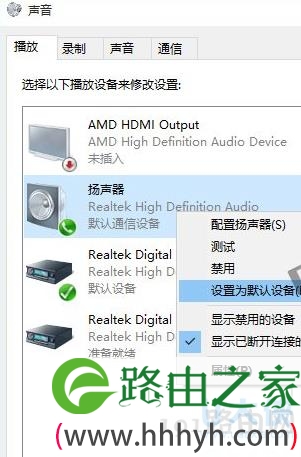
  1、 如果你使用的是VIA HD Audio声卡,有可能会出现只在某些特定应用中才能听到声音的现象。此时可右键单击任务栏的声音图标,选择“播放设备”;

  2、选择“播放设备”;

  3、选择合适的设备作为默认通信设备(此处作为演示,演示设备未使用VIA声卡);

  4、设置好默认通信设备后,再打开设备属性(上图右键菜单);

  5、切换到增强选项卡,将所有增强选项去掉。

  方法二:

  1、 如果你使用的是Realtek audio声卡,当你遇到0x000005b4错误提示时,可通过修改组策略的方式修复。点击任务栏搜索按钮,输入gpedit,回车打开组策略编辑器;

  2、打开计算机配置——管理模板——系统——设备安装;

  3、在右侧找到“配置设备安装超时”,双击打开设置窗口;

  4、选择已启用,将默认的超时时间从300秒更改为1800秒,点击确定。

  方法三:

  1、如果以上方法不能够解决问题,可尝试回滚驱动程序;

  2、在左下角开始菜单上右键单击,选择“设别管理器”;

  3、找到“声音输入和输出”,右键单击默认声音输出设备,选择属性;

  4、切换到“驱动程序”选项卡,点击“回退驱动程序”。(已经回退或全新安装的系统此处不可用);

  5、最后重启系统。

  方法四:

  1、重新安装声卡驱动;

  2、如果以上方法还不能解决,你可以尝试重新安装声卡驱动。你可以在品牌机官网或声卡官网查找驱动。

  以上就是电脑升级Win10系统后没有声音的解决方法

  相关内容推荐:电脑没声音怎么解决 电脑没声音的解决方法

以上就是关于-常见问题-(电脑升级Win10系统后没有声音的解决方法(图))的教程!

本文来自投稿,不代表路由百科立场,如若转载,请注明出处:https://www.qh4321.com/117033.html

(0)

相关推荐

  • 迅雷如何关闭更新

    路由器网投稿:文章是关于”迅雷如何关闭更新”的相关知识分享,希望可以帮到大家。 – 素材来源网络 编辑:小易。 迅雷这个软件最近很多用户都在吐槽…

    2022年9月18日
    0
  • 笔记本怎么设置无线网络连接(免费教你设置步骤)

    路由器网导读:下面是小编路由器整理的关于:“笔记本怎么设置无线网络连接(免费教你设置步骤)”的相关资讯! 现在,无线网络遍布各个角落,公园、商场等公共场所也…

    2022年6月25日
    0
  • 快速清除XP系统垃圾教程

    原标题:”快速清除XP系统垃圾的五大方法”相关电脑问题教程分享。 – 来源:路由器之家。电脑在使用过程中,不管是玩游戏还是浏览网页,都会给系统留下大量的垃圾,然后这些垃圾没有定期清理的话,就会影响系

    2021年8月8日
    0
  • VLOG英语怎么读?VLOG的正确读音详解?

      VLOG英语怎么读?VLOG的正确读音详解?越来越多的人喜欢拍vlog,但是刚开始的时候,大多数人都不知道vlog怎么读,而vlog的读音也一直有争议;      最近,英语新…

    2022年9月13日
    0
  • newifi新路由如何设置宽带拨号上网PPPoE【图】

    新买回来的newifi新路由并不会自动上网,而是需要手动设置上网帐号,由于此路由器的操作方式与平时的大不相同,现在就操作一次,告诉大家newifi路由器是怎么设置PPPoE方式来上网的。1、首先就

    2022年10月19日
    0
  • 华硕笔记本电脑键盘按键掉了脱落了怎么办?

    路由器网投稿:文章是关于”华硕笔记本电脑键盘按键掉了脱落了怎么办?”的相关知识分享,希望可以帮到大家。 – 素材来源网络 编辑:小易。 电脑键盘…

    2022年9月24日
    0