
亲,以下就是关于(将WD扫描选项添加到Win10右键菜单中的解决方法(图)),由“路由器之家”整理!

原标题:"将WD扫描选项添加到Win10右键菜单中的解决方法"相关电脑问题教程分享。 - 来源:路由器之家。
众所周知,在Win10系统中Windows Defender已经不仅仅是一款简单的防间谍软件了,而是具有完整功能的杀毒软件。使用WD扫描电脑,实际上就是病毒查杀的过程。但是很多用户不知道如何操作,下面,路由器之家小编就给大家介绍下将WD扫描选项添加到Win10右键菜单中的解决方法。
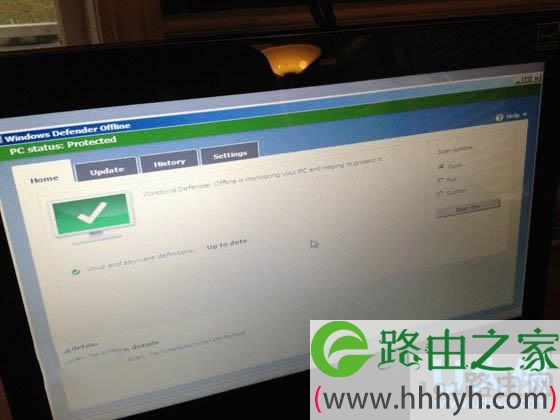
Win10系统
与MSE不同的是,Windows Defender没有右键扫描功能,如果想要手动扫描一个文件或文件夹该怎么办呢?此时我们可以自行添加菜单来实现,有此需要的朋友可参考下面的方法:
注:下面的方法只需要运行reg文件导入注册表即可,不要求手动编辑,同时适用于单个文件扫描。
1、将下面的代码复制到txt文件中,然后把txt文件后缀名改成reg。
Windows Registry Editor Version 5.00
; Created by: winaero
; http://winaero.com
; Folder Scan
[HKEY_CLASSES_ROOT\Folder\shell\WindowsDefender]
“Icon”=“%ProgramFiles%\\\\Windows Defender\\\\EppManifest.dll”
“MUIVerb”=“使用Windows Defender扫描”
[HKEY_CLASSES_ROOT\Folder\shell\WindowsDefender\Command]
@=“cmd.exe /s /c \”\“C:\\Program Files\\Windows Defender\\MpCmdRun.exe\” -scan -scantype 3 -SignatureUpdate -file \“%1 \”\“ & pause”
; File Scan
[HKEY_CLASSES_ROOT\*\shell\WindowsDefender]
“Icon”=“%ProgramFiles%\\\\Windows Defender\\\\EppManifest.dll”
“MUIVerb”=“使用Windows Defender扫描”
[HKEY_CLASSES_ROOT\*\shell\WindowsDefender\Command]
@=“cmd.exe /s /c \”\“C:\\Program Files\\Windows Defender\\MpCmdRun.exe\” -scan -scantype 3 -SignatureUpdate -file \“%1 \”\“ & pause”
2、双击Add.reg,在弹出的窗口中点“是“即可。
导入成功后就可以右键单击文件或文件夹执行Windows Defender扫描了,如下图所示。

Win10系统
不过扫描时不会弹出WD窗口,扫描状态会在CMD中进行显示。出现“Scan starting”表示扫描开始,出现“Scan finished”表示扫描结束,扫描到威胁时会有相应提示。
以上就是将WD扫描选项添加到Win10右键菜单中的解决方法
以上就是关于-常见问题-(将WD扫描选项添加到Win10右键菜单中的解决方法(图))的教程!
本文来自投稿,不代表路由百科立场,如若转载,请注明出处:https://www.qh4321.com/116210.html