
亲,以下就是关于(Win10设置随机无线网卡MAC地址的解决方法(图)),由“路由器之家”整理!

原标题:"Win10设置随机无线网卡MAC地址的解决方法"相关电脑问题教程分享。 - 来源:路由器之家。
现如今,无线网络已经遍布每一个角落,Win10系统在公共场所搜索无线网络,设备就会发送本机的MAC地址来获取无线信号。这样一来就可以通过这个地址来追踪你的位置,当然你可以设置随机无线网卡MAC地址来防止自己被追踪。那具体如何操作呢?下面,就跟随路由器之家小编一起来看看Win10设置随机无线网卡MAC地址的解决方法。
Win10系统
方法如下:
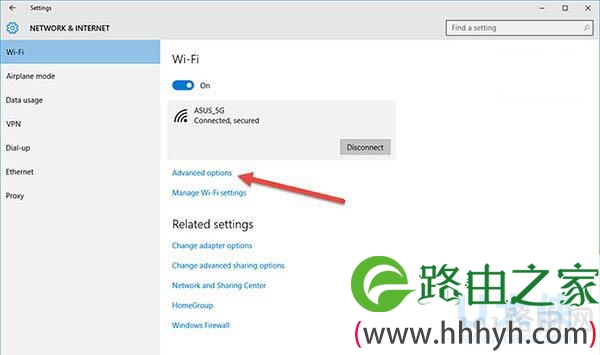
1、打开设置——网络和Internet——WLAN(WiFi)。
2、选中使用的网络,点击下面的“高级选项”。
3、打开“针对此网络使用随机硬件地址”即可。你还可以设置为每天自动更改Mac地址。
当然你也可以为所有无线网络开启随机硬件地址,方法为:
在以上第二步操作中点击“管理WiFi设置”,然后打开“使用随机硬件地址”即可。
当然有一些硬件设备不支持随机无线网卡MAC地址,想要设置这个功能之前就要先确认你的Win10电脑是否有相关的设置选项。
以上就是Win10设置随机无线网卡MAC地址的解决方法
以上就是关于-常见问题-(Win10设置随机无线网卡MAC地址的解决方法(图))的教程!
本文来自投稿,不代表路由百科立场,如若转载,请注明出处:https://www.qh4321.com/114271.html