打开Office2016提示丢失api-ms-win-crt-stdio-l1-1-0.dll(图)

原标题:”打开Office2016提示丢失api-ms-win-crt-stdio-l1-1-0.dll”相关电脑问题教程分享。 – 来源:路由器之家。办公软件我们没有都会接触到,也是每台电脑都必须

亲,以下就是关于(打开Office2016提示丢失api-ms-win-crt-stdio-l1-1-0.dll(图)),由“路由器之家”整理!
打开Office2016提示丢失api-ms-win-crt-stdio-l1-1-0.dll(图)

原标题:"打开Office2016提示丢失api-ms-win-crt-stdio-l1-1-0.dll"相关电脑问题教程分享。 – 来源:路由器之家。

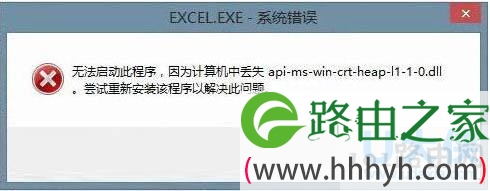
  办公软件我们没有都会接触到,也是每台电脑都必须配备的软件。但很多用户近日打开Office2016办公软件时出现系统错误提示,“无法启动此程序,因为计算机丢失api-ms-win-crt-stdio-l1-1-0.dll”,这是怎么回事呢?碰到这样的问题该如何解决呢?下面,路由器之家小编就给大家介绍打开Office2016提示丢失api-ms-win-crt-stdio-l1-1-0.dll的解决方法。
Office2016

Office2016

  1、从网上搜索并下载api-ms-win-crt-stdio-l1-1-0.dll文件,并放在C盘的system32文件夹中。

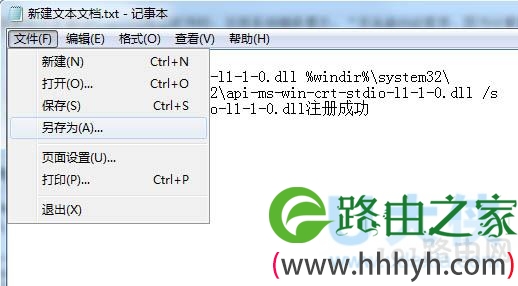
  2、新建一个文本文档,输入或者粘贴以下内容,并将其另存为bat文件。

  @echo 开始注册

  copy api-ms-win-crt-stdio-l1-1-0.dll %windir%\system32\

  regsvr32 %windir%\system32\api-ms-win-crt-stdio-l1-1-0.dll /s

  @echo api-ms-win-crt-stdio-l1-1-0.dll注册成功

  @pause
Office2016

Office2016

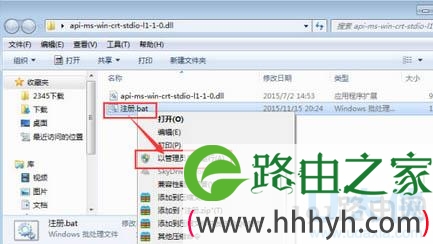
  3、右击该bat文件,以管理员身份运行。

Office2016

Office2016

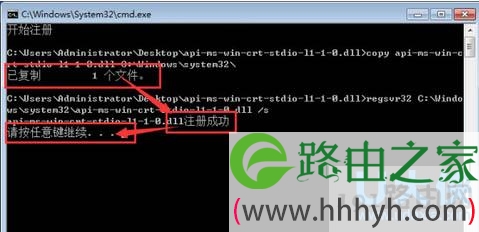
  4、然后会提示注册成功,即可解决问题。

Office2016

Office2016

  以上就是打开Office2016提示丢失api-ms-win-crt-stdio-l1-1-0.dll的解决方法

  相关内容推荐:

  Win10系统Office2016的激活方法

以上就是关于-常见问题-(打开Office2016提示丢失api-ms-win-crt-stdio-l1-1-0.dll(图))的教程!

本文来自投稿,不代表路由百科立场,如若转载,请注明出处:https://www.qh4321.com/113821.html

(0)

相关推荐

  • 电信网络1x什么意思(图文)

    【导读】电信网络1x什么意思,下面就是路由器之家整理的网络知识百科,来看看吧!大家好,我是191路由器网小编,上述问题将由我为大家讲解。电信网络1x是指电信的2G信号,全称CDMA 1X。电信网络状

    2023年8月9日
    0
  • Win7 32位旗舰版系统激活码及使用解决方法(图)

    原标题:”Win7 32位旗舰版系统激活码及使用方法”相关电脑问题教程分享。 – 来源:路由器之家。我们在安装系统的时候,都要将系统激活后才能够长期的时候,如果系统没激活,在使用一段时间后我们的使用

    2021年8月2日
    0
  • 浏览器启动速度慢怎么办?

    路由器网投稿:文章是关于”浏览器启动速度慢怎么办?”的相关知识分享,希望可以帮到大家。 – 素材来源网络 编辑:小易。 浏览器启动速度慢怎么办呢…

    2022年6月28日
    0
  • ps六边形怎么画(怎么用ps画六边形)

    路由器网投稿:文章是关于"ps六边形怎么画?怎么用ps画六边形?"的相关知识分享,希望可以帮到大家。 – 素材来源网络 编辑:小易。 使用ps我们不…

    2022年8月19日
    0
  • 酷狗会员连续包月关闭方法介绍

    路由器网投稿:文章是关于”酷狗会员连续包月关闭方法介绍”的相关知识分享,希望可以帮到大家。 – 素材来源网络 编辑:小易。 酷狗用户在充值会员之…

    2022年8月9日
    0
  • 如何将自家的WiFi隐藏起来让别人搜索不到【图】

    教你一招如何将自家的WiFi隐藏起来让别人搜索不到。我们平时在使WiFi的时候,有没有想到过将自己的WiFi起来,这样别人的无线设备便搜索不到该网络,使自己的无线网络更加的安全,在一定程度上防止别人蹭

    2022年7月5日
    0