win7宽带连接怎么创建创建Win7宽带连接方法(图)

原标题:”win7宽带连接怎么创建?创建Win7宽带连接方法”相关电脑问题教程分享。 – 来源:路由器之家。win7宽带连接怎么创建?众所周知,刚安装好的Windows 7系统是不能直接上网的,需要

亲,以下就是关于(win7宽带连接怎么创建创建Win7宽带连接方法(图)),由“路由器之家”整理!

win7宽带连接怎么创建创建Win7宽带连接方法(图)

原标题:"win7宽带连接怎么创建?创建Win7宽带连接方法"相关电脑问题教程分享。 – 来源:路由器之家。

  win7宽带连接怎么创建?众所周知,刚安装好的Windows 7系统是不能直接上网的,需要建立宽带连接来进行联网。那么在Windows 7系统 下如何创建宽带连接呢?下面,我们就一起来看看创建Win7宽带连接方法。

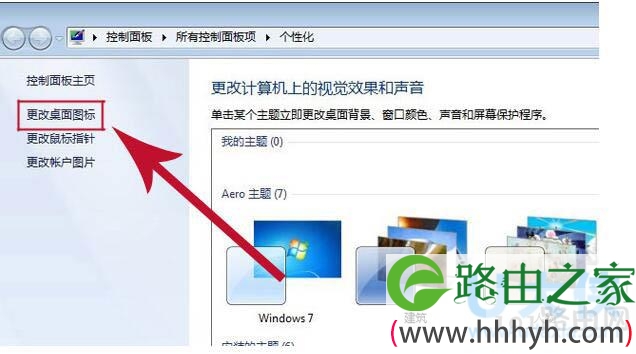
  第一步,先鼠标桌面右键,找到“个性化”设置,出来如下的界面,如图
宽带连接

宽带连接

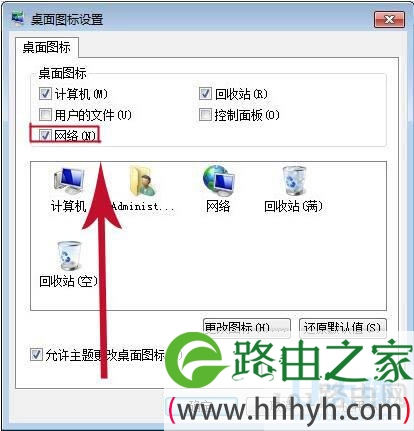
  第二步,在个性化窗口下找到左边的“更改桌面图标”按钮并点击,把“网络”那一项勾上,点击确定,这样桌面上就有“网络”的快捷图标了。如图:
宽带连接

宽带连接

  第三步,右键桌面上的“网络”,找到属性,会出现下图:

宽带连接

宽带连接

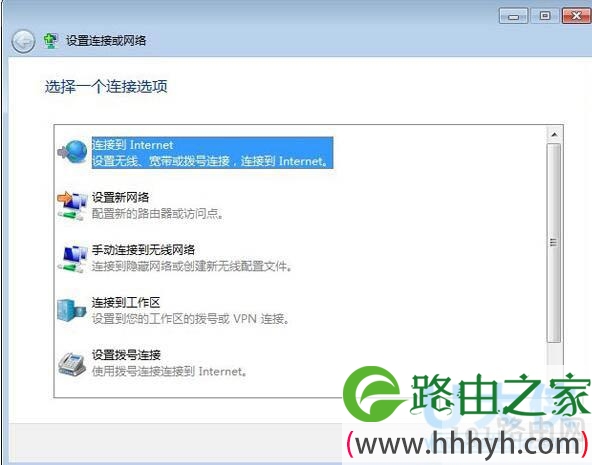
  第四步,点击上图中“设置新的连接或网络”,会弹出选择一个连接选项,接着点击下面的“连接到Internet ”。
宽带连接

宽带连接

  推荐阅读:win7电脑桌面没有宽带连接的解决方法

[page]

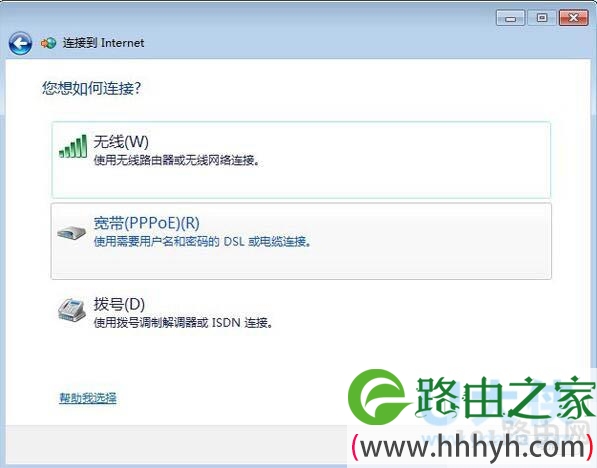
  第五步,在win7系统弹出的界面中会提示您想如何连接?然后在下面的选项中选择“宽带(pppoe)(R)”,如图:
宽带连接

宽带连接

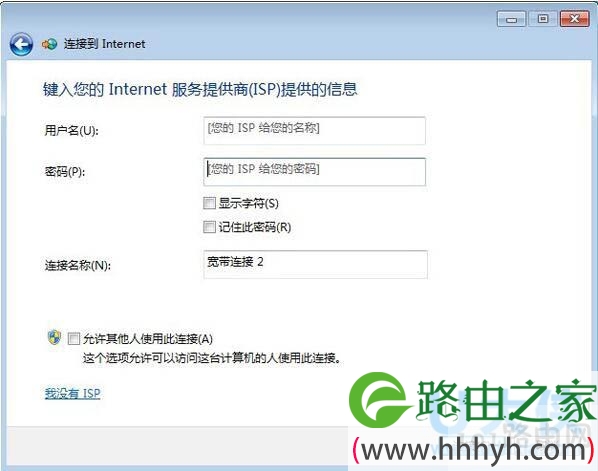
  第六步:我们只要在出现在对话框中根据提示输入用户名、密码以及宽带的快捷图标的名称。然后点击连接,这样宽带连接设置就完成了。
宽带连接

宽带连接

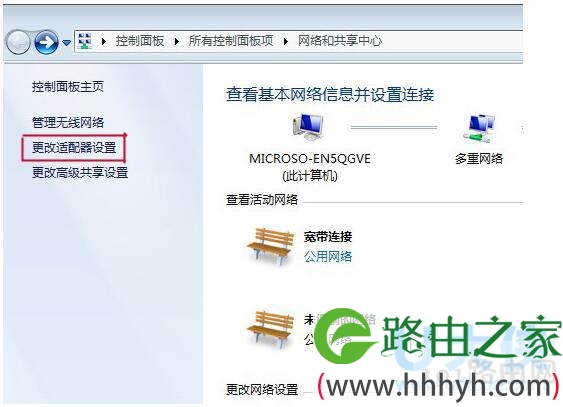
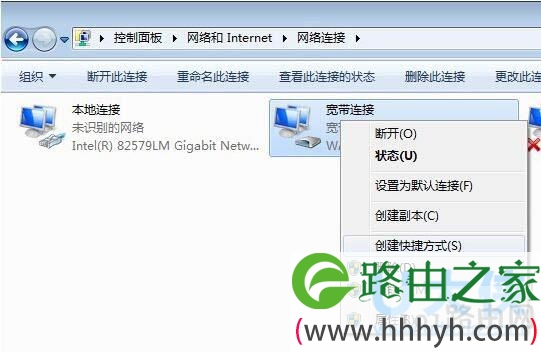
  最后,如果要在win7 64位旗舰版创建快捷方式,只需依次点击控制面板-网络和共享中心-更改适配器设置,然后右键宽带连接-创建快捷方式就行了。
宽带连接
宽带连接
宽带连接

宽带连接

  以上就是创建Win7宽带连接方法

以上就是关于-常见问题-(win7宽带连接怎么创建创建Win7宽带连接方法(图))的教程!

本文来自投稿,不代表路由百科立场,如若转载,请注明出处:https://www.qh4321.com/112652.html

(0)

相关推荐

  • 怎样查询自己的逻辑id和密码

    【导读】怎样查询自己的逻辑id,下面就是路由器之家整理的网络知识百科,来看看吧!大家好,我是191路由器网小编,上述问题将由我为大家讲解。以电信宽带为例,查询自己的逻辑id的方法是:  1、拨打拨打

    2021年8月15日
    0
  • Win7文件名目录名或卷标语法不正确的解决方法(图)

    原标题:”Win7文件名目录名或卷标语法不正确的解决方法”相关电脑问题教程分享。 – 来源:路由器之家。Win7文件名 目录名或卷标语法不正确怎么解决?最近有用户在访问某磁盘的时候,提示无法访问某磁

    2021年6月25日
    0
  • wifi信号强度标准dbm(图文)

    【导读】wifi信号强度标准dbm,下面就是路由器之家整理的网络知识百科,来看看吧!大家好,我是191路由器网小编,上述问题将由我为大家讲解。WiFi一般信号强度在负30到负120之间。 负35已经

    2021年7月6日
    0
  • Win10如何更改系统语言

    路由器网投稿:文章是关于”Win10如何更改系统语言”的相关知识分享,希望可以帮到大家。 – 素材来源网络 编辑:小易。 一般来说电脑的系统语言…

    2022年7月15日
    0
  • icloud照片怎么导出来?

    路由器网投稿:文章是关于"icloud照片怎么导出来-互盾苹果恢复精灵【图解】"的相关知识分享,希望可以帮到大家。 – 素材来源网络 编辑:小易。 …

    2022年9月24日
    0
  • win10玩上古卷轴5闪退怎么解决

    路由器网投稿:文章是关于”win10玩上古卷轴5闪退怎么解决”的相关知识分享,希望可以帮到大家。 – 素材来源网络 编辑:小易。 我们在使用安装…

    2022年8月11日
    0