无线路由器
-
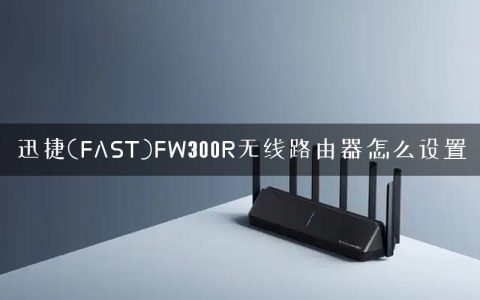
迅捷(FAST)FW300R无线路由器怎么设置
本文介绍了Fast迅捷FW300R无线路由器的安装和上网设置方法,分别介绍了“PPPOE(ADSL虚拟拨号)”、“动态IP”和“静态IP”3种上网方式应该如何选择,以及它们的详细配置步骤。本文介绍的设置方法适合FW300R V3
-
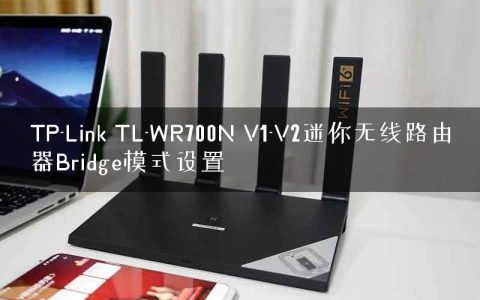
TP-Link TL-WR700N V1-V2迷你无线路由器Bridge模式设置
本文介绍了TP-Link TL-WR700N V1-V2迷你路由器,在Bridge模式下的上网设置方法;TL-WR700N工作在 Bridge模式下,可以用来放大已知的无线网络信号,放大后的无线信号名称,与原来的无线信号的名称是不一样的。TL-WR700N路由器在Bridge模式的网络拓扑温馨提示:
-
腾达(Tenda)N300路由器限制网速设置
本文介绍了腾达(Tenda)N300路由器上限制网速的设置方法;限制网速在腾达N300路由器上叫做“宽带控制”,可以限制内网计算机上网的通信流量。如果您的路由器连接了多台电脑,为了保证每一台计算机都可以正常使用宽带资源,您可以通过设置带宽控制,规定每台电脑的网速,从而避免因一
-
腾达(Tenda)NH316路由器怎么设置
本文介绍了腾达(Tenda)NH316路由器的安装和上网设置方法;一台全新的腾达NH316路由器实现上网,需要以下三个设置步骤:1、腾达NH316路由器安装;2、设置电脑IP地址;3、腾达NH316路由器上网设置。温馨提示:本文介绍的方法适合ADSL拨号上网的用户,也就是在未使用路由器时,需要在电脑
-
腾达双频路由器设置
本文介绍了腾达双频路由器的设置方法,主要内容包括腾达双频无线路由器安装、上网设置、无线Wi-Fi设置;一台全新的 腾达双频无线路由器实现上网功能,需要经过以下几个步骤:1、腾达双频路由器安装2、设置电脑IP地址3、腾达双频路由器上网设置4、无线Wi-Fi设置温馨提示:为了方便介绍说明,本文用腾达FH
-
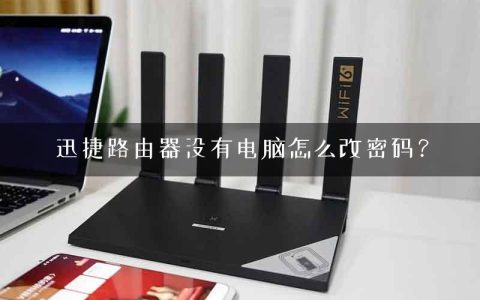
迅捷路由器没有电脑怎么改密码?
问:本人家里用的迅捷(FAST)的无线路由器,我想修改密码应该怎么做? 对了,我家里没有电脑。答:如果你家里没有电脑,可以用手机或者平板电脑登录到迅捷路由器的设置页面,然后就可以修改了密码了,下面进行详细的演示介绍。设置步骤:1. 确保你的手机或者平板电脑连接到迅捷路由器的WiFi网络。这是最重要的
-
水星(MERCURY)M301 3G上网设置
本文介绍了水星(MERCURY)M301 3G迷你无线路由器,进行3G上网的设置方法;水星(MERCURY)M301路由器的默认模式就是“3G路由模式”。此模式下,M301路由器的有线接口作为LAN口使用,将3G上网卡插入M301的3G上网卡接口,进行相应设置后,M301就可以把3G信号转化为WFF
-
TP-Link TL-WDR4320无线路由器设置
本文介绍了TP-Link TL-WDR4320无线路由器的安装、上网设置和无线WiFi;TP-Link TL-WDR4320路由器要实现供电脑、手机、笔记本等设备共享功能上网的功能,需要进行4个设置步骤:1、TL-WDR4320路由器安装;2、设置电脑IP;3、TL-WDR4320路由器设置;4、检
-
水星MW300RE 300M无线扩展器怎么设置?(电脑设置)
本文主要介绍了水星MW300RE 300M无线扩展的设置方法,水星MW300RE 300M无线扩展器可以用笔记本电脑来设置,也可以用手机、平板电脑来设置,本文主要介绍的是用笔记本电脑来设置其扩展无线信号的方法。一台全新的水星MW300RE 300M无线扩展器,用笔记本电脑设置其扩展信号的步骤如下:1
-
腾达(Tenda)D154路由一体机ADSL拨号上网设置
本文介绍了腾达(Tenda)D154路由一体机ADSL拨号上网设置方法,本文适合宽带运营商提供了一根入户网线到用户家里;或者是电话线上网时,电话线已经连接了一个ADSL Modem,并且在没有使用路由器的情况下,需要点击“宽带连接”来拨号上网的用户。步骤一:设置电脑IP本文以