路由器设置
-
TP-LINK路由器如何设置WDS桥接?(TP-LINK路由器如何设置WDS桥接?)
在面积较大的环境(如四室两厅、复式、写字间等),单台路由器无线覆盖范围有限,部分区域可能会信号较弱或存在信号盲点。无线桥接(WDS)可以将多台无线路由器通过无线方式互联,从而将无线信号扩展放大。无线终端在移动过程中可以自动切换较好的信号,实现无线漫游。
-
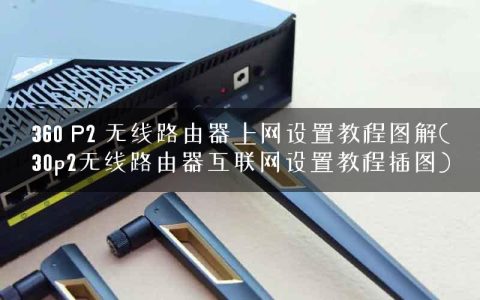
360 P2 无线路由器上网设置教程图解(30p2无线路由器互联网设置教程插图)
360 p2是一款不错的路由器,今天小编就为大家带来360 p2路由器的设置方法 1、连接360 P2路由器 ①宽带是电话线接入时:请准备2根较短的网线,360 P2路由器的WAN口用网线连接宽带猫(ADSL Modem)。电脑用网线连接到360 P2路由器1、2、3、4接口中任意一个,连接方式如下图
-
微信长截图教程 微信实现长截图方法(微信长截图教程微信长截图的实现方法)
相信很多人平常截长图都会用到专门的应用,因为很多手机自身是没有这个功能的。但用着小内存手机的人可能会觉得,为了这个功能专门下个应用,挺浪费内存的。 的确,所以今天悟途网小编就来分享一个小技巧:在微信里轻松实现截长图的操作。 首先,截几张你想拼接在一起的
-
win10系统的版本有多少个?分别是什么(win10系统有几个版本?有什么区别?)
众所周知,win10操作系统有众多版本。而win10的不同版本的功能也大都不一样。很多小伙伴对不同的win10版本都不是很了解。那么今天小编就来告诉大家win10版本有多少个。话不多说,下面就让我们一起来看看吧! win10的不同版本: 1、Windows 10 Home(家庭版) 面向使用PC、
-
教你一步一步设置无线路由器(教你一步一步设置无线路由器。)
随着智能手机的不断普及,对wifi的需求也在不断上升。手机流量不够用怎么办,只能找WIFI喽!!可是有很多人对无线路由的设置不太懂,其实是很简单的,没有什么太难的地方,今天就给大家分享下如何设置无线路由器,大家跟着我一起来做吧。 第一步:拿到 一个路由器先看下
-
TP-Link路由器有线桥接设置方法(TP-Link路由器中有线桥的设置方法)
本文介绍了TP-Link路由器有线桥接的设置方法,路由器有线桥接其实严格上应该叫做:两个(多个)路由器串联上网。主要适用于这样的网络环境:有A、B两台TP-Link路由器,A连接Moden(猫)上网,然后在用网线连接A和B,要实现B路由器也能够上网,包括B的无线网络。 方法一、路
-
华硕(ASUS)路由器192.168.1.1登录地址打不开怎么办?(华硕路由器192.168.1.1的登录地址打不开怎么办?)
近日,有网友问小编:华硕路由器192.168.1.1打不开怎么办?如何解决?除了192.168.1.1登录地址之外,还有别的设置华硕路由器的方法吗?答案是:没有。在这里,小编将针对华硕(ASUS)路由器192.168.1.1登录地址打不开的情况,来为大家介绍有效的解决方案,有兴趣的朋友们
-
华硕路由器怎么设置?(华硕路由器怎么设置?)
现在很多人都有不止一台移动网络设备,那么如何让它们能方便的接入家中的网络呢?这个时候就需要用到华硕无线路由器(其它路由器也可以哦),那么接下来的问题就是:华硕无线路由器怎么设置呢?下面本文就教大家轻松设置无线路由器,看看华硕无线路由器怎么设置,并将实
-
192.168.0.1路由器密码设置(192.168.0.1路由器密码设置)
192.168.0.1路由器设置密码设置包括两个方面的内容:分别是192.168.0.1路由器的管理密码的设置与修改;192.168.0.1路由器无线网络密码的设置和修改、加密方式的选择。本文将以腾达(Tenda)路由器为例进行演示,分别讲解路由器管理密码和无线网络(WI-FI)密码的设置、修改。其
-
TP-LINK无线路由器怎么设置?四步骤轻松搞定(如何设置TP-LINK无线路由器?四个步骤很容易。)
TP-LINK无线路由器怎么设置?tp-link无线路由器可以让我们在家里、单位简单轻松的上网,再也不用为拖住长长的网线而烦恼。那么,新买的tplink无线路由器应该怎么设置呢?下面,小编教你四步骤轻松搞定tplink无线路由器设置。 无线路由器的设置方式与有线的路由器设置大体