路由器
-
腾达(Tenda)FH456路由器无线WiFi设置
本文介绍了腾达(Tenda)FH456路由器无线WiFi的设置方法,包括无线WiFi名称设置、无线WiFi密码设置、WiFi定时开关设置3个方面的内容。WiFi名称、WiFi密码相信大家都能够理解;WiFi定时可能不少用户还不知道是干什么用的,顾名思义,WiFi定时就是设置腾达FH456路由器的Wi
-
tplink路由器双频关掉一个信号会更好吗?
问:TP-Link的双频无线路由器,有2个WiFi信号,关掉一个WiFi信号会不会更好一些?答:额,这位朋友,你要失望了,关掉一个WiFi信号,另一个WiFi信号并不会变得更好,下面简单说一下这个问题。TP-Link双频无线路由器,配置完成后有一个2.4G的WiFi号,一个5G的WiFi信号。2.4
-
tenda路由器怎么设置?
问:tenda路由器怎么设置上网?答:电脑、手机都可以设置tenda路由器上网,但由于文章篇幅的限制,下面讲只详细的介绍:用电脑设置tenda路由器上网的方法。如果想用手机设置tenda路由器上网,可以阅读下面的文章,查看详细的设置步骤。Tenda路由器手机设置上网温馨提示:已经设置/使用过的ten
-
tplink路由器怎么查看有几台设备在上网?
问:tplink路由器怎么查看有几台设备在上网?答:你可以用电脑或者手机登录到tplink路由器的设置页面,打开设备管理这个菜单,在打开的页面中,就可以看到有几台设备在上网了。步骤:1.电脑/手机连接到你的tplink路由器的网络。2.在电脑/手机的浏览器中输入 tplogin.cn,可以打开tpl
-
TP-Link TL-WDR7661千兆版路由器怎么设置?
问:TP-Link TL-WDR7661千兆版路由器怎么设置?答:TP-Link TL-WDR7661千兆版路由器与TL-WDR7661百兆路由器,安装、上网设置步骤是完全相同的。实际上所有型号的TP-Link路由器,设置上网的步骤也是大体相同的。注意:(1)对于已经设置/使用了的TL-WDR766
-
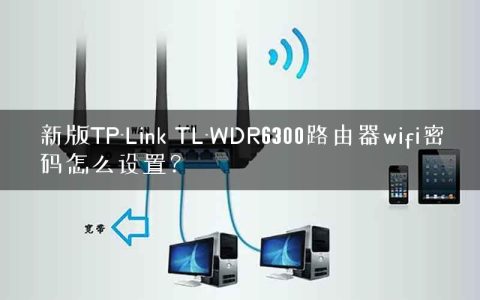
新版TP-Link TL-WDR6300路由器wifi密码怎么设置?
在本文中,将给大家详细介绍,新版TP-Link TL-WDR6300路由器wifi密码的设置方法。温馨提示:TP-Link TL-WDR6300这一款无线路由器,目前已经有7个硬件版本了。本文介绍的修改wifi密码的方法,适用于V3-V7版本的TL-WDR6300路由器。旧版本的TL-WDR6300
-
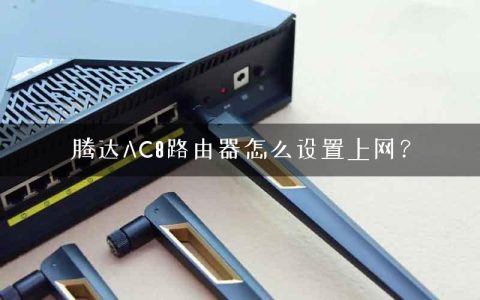
腾达AC8路由器怎么设置上网?
在本文中将给大家详细的介绍,使用电脑设置腾达AC8路由器上网的方法,请按照下面的步骤进行设置。注意:(1)如果你没有电脑,可以使用手机或者平板电脑来设置你的腾达AC8路由器上网。有关设置步骤,请参考下面的文章。腾达AC8路由器手机怎么设置?(2)对于已经设置/使用了的腾达AC8路由器,建议将其恢复出
-
腾达双频路由器怎么设置?
请问大家:腾达双频路由器怎么设置上网?答:目前的腾达路由器都是双频的,支持2.4G WiFi和5GWiFi。如果你的腾达路由器现在无法上网,请按照下面的步骤进行设置。温馨提示:对于已经设置了的腾达路由器,需要先将其恢复出厂设置,然后按照下面的步骤设置其上网。有关腾达路由器恢复出厂设置的方法,请参考下
-
腾达路由器没有宽带账号和密码怎么设置?
问:腾达路由器没有宽带账号和密码怎么设置?答:你这个问题描述得不够清楚,如果是已经开通了宽带业务,但运营商没有提供宽带账号和而秘密。这种情况下,只需要在你的腾达路由器中设置动态IP上网就可以了。如果你不清楚自己家宽带是否需要账号和密码,建议你先拨打运营商的客服电话,联系人工客服查询。如果需要账号和密
-
腾达路由器怎么在手机上隐藏wifi信号?
其实,鸿哥已经写了一篇文章,来详细的介绍,腾达路由器中设置隐藏wifi信号的方法。不过之前的文章,介绍的是用电脑来设置。有不少的用户,家里面没有电脑,给鸿哥反馈说,希望可以写一篇教程,介绍用手机设置隐藏腾达路由器wifi信号的方法。所以,鸿哥就写了这篇文章,来详细介绍,使用手机设置隐藏腾达路由器wi