标签: 宽带

  • 电脑出现多重网络的原因及解决方法(图)

    亲,以下就是关于(电脑出现多重网络的原因及解决方法(图)),由“路由器之家”整理!

    电脑出现多重网络的原因及解决方法(图)

    原标题:"电脑出现多重网络的原因及解决方法"相关电脑问题教程分享。 – 来源:路由器之家。

      电脑出现多重网络要怎么办呢?我们在使用电脑上网时,难免都会遇到网络方面的问题。这不最近有用户反映说,自己的电脑明明连上了网,可是就是不行上网,并且出现未识别网络或多重网络的提示,这是怎么回事呢?今天路由器之家小编就和大家说说电脑出现多重网络的原因及解决方法。

    多重网络

    多重网络

      原因分析:

      当打开网络和共享中心的时候就会发现PC和Internet之间是一个多重网络,造成这种原因的可能是安装了某个软件引起的,我同学安装了flash CS软件才会引起这样的结果的。

      解决方法:

      1、首先鼠标右击桌面上的“计算机”图标选择“管理”选项,然后在计算机界面找到“服务”项;

      2、打开服务后,查找到“##Id_String1.6844F930_1628_4223_B5CC_5BB94B879762##”,然后右击选择属性;

      3、然后在弹出来的属性界面中的“常规”选项卡下找到启动类型,选择“禁用”;

      4、然后点击应用按钮,再点击确定后,然后重新启动一下电脑或者重启网卡即可解决。

      相关文章:

      宽带连接出现错误代码720的解决方法

      解决宽带连接出现错误678的小妙招

    以上就是关于-常见问题-(电脑出现多重网络的原因及解决方法(图))的教程!

  • netcfg.hlp文件丢失的解决方法(图)

    亲,以下就是关于(netcfg.hlp文件丢失的解决方法(图)),由“路由器之家”整理!

    netcfg.hlp文件丢失的解决方法(图)

    原标题:"解决netcfg.hlp文件丢失的小妙招"相关电脑问题教程分享。 – 来源:路由器之家。

      不少朋友在使用电脑上网的时候,系统却出现了找不到文件“netcfg.hlp”的提示,导致无法正常上网。那么,netcfg.hlp文件丢失导致不能上网要怎么办呢?今天路由器之家小编就和大家说说解决netcfg.hlp文件丢失的小妙招吧!

    netcfg.hlp

    netcfg.hlp

      1、netcfg.hlp丢失导致不能上网,这只属于线路问题,因为netcfg.hlp只是一个帮助文件,与上网连接没有联系;我们检查一下线路哪里没有连接好或者将机箱打开,清理机箱内的灰尘,然后查看线路有没有出错。

      2、在上网时出现netcfg.hlp文件丢失的情况,大部分都是线路问题,线路一定要连接良好;然后我们把猫﹙调制解调器﹚重新启动或者关闭几分钟,家庭网络给其他电脑使用者盗用不是没有可能的,但是猫﹙调制解调器﹚坏的可能性问题比较少。

      3、检查网卡有没有坏掉,查看网卡驱动没有安装或者不小心卸载了。

      4、如果非要安装netcfg.hlp文件的话,在安全的网页下载或者到别的电脑将netcfg.hlp文件复制过来,把文件放入“C:/Windows/Help/”即可;然后重新启动电脑。

      相关文章:

      宽带连接出现错误代码720的解决方法

    以上就是关于-常见问题-(netcfg.hlp文件丢失的解决方法(图))的教程!

  • windows7无线网络连接不上的解决方法(图)

    亲,以下就是关于(windows7无线网络连接不上的解决方法(图)),由“路由器之家”整理!

    windows7无线网络连接不上的解决方法(图)

    原标题:"windows7无线网络连接不上的解决方法"相关电脑问题教程分享。 – 来源:路由器之家。

      如今,随着人们生活水平的提高,笔记本电脑已经逐渐进入普通人家,许多朋友也选择使用无线网络链接宽带。在使用笔记本win7系统进行无线网络连接的时候遇到Windows7无线网络连接不上的问题时该怎么办呢?下面为路由器之家小编就给大家介绍因网卡驱动和网络设置问题引起的Windows7无线网络连接不上问题。

      一、首先我们检查Windows7无线网卡的驱动是否安装正确。我们可以右键点击“我的电脑”-属性-硬件-设备管理器,查看是否存在标有问号或叹号的网络设备,如果有,则说明无线网卡驱动安装不正确。如图一

    windows7无线网络连接不上

    windows7无线网络连接不上

      我们可以通过驱动精灵对驱动进行检测并安装相应的Windows7无线网卡驱动来处理win7 上无法安装无线网卡。如图二

    windows7无线网络连接不上

    windows7无线网络连接不上

      二、如果驱动安装正确,而windows7无线网络连接不上那么可能是因为您的Windows7无线网络连接设置不正确导致的,我们可以通过以下方法来解决这个问题。

      1.如果笔记本电脑无法搜索windows7无线网络连接,我们应查看笔记本的无线网络开关是否打开。我可以通过按键盘上左下角的Fn键+F5键进行开启。根据笔记本电脑品牌和型号不同具体的设置方法不同,我们可以对F1-F12逐个尝试。

      2.如果点击刷新网络列表时出现“Windows无法配置此连接”的提示,则可以使用安全卫士类软件对系统服务项进行优化。如使用金山卫士,则打开“系统优化” 功能,点击“开机加速”选项卡,点击“服务项”,选中左下角的“显示已禁止启动的项目”,然后在列表中找到“Wireless Zero Configuration”,点击右侧的“开启”即可。然后在开始-运行中,输入net start wzcsvc,回车即可。 如图三

    windows7无线网络连接不上

    windows7无线网络连接不上

      3. win7系统装了无线怎么上不了网的情况:如果能搜索到windows7无线网络连接,但无线网络连接后无法打开网页,我们可以通过Windows无线网络连接设置进行修改来解决。打开无线网络连接的属性,在“常规”选项卡下的中间白框中,找到“Internet协议 (TCP/IP)”,选中,点击“属性”,查看您的IP地址和DNS配置是否正确,如果您是无线宽带连接,我们一般选择自动获得IP地址即可。如图四

    windows7无线网络连接不上

    windows7无线网络连接不上

      通过以上几种方法基本能够解决因网卡驱动和网络设置问题引起的Windows7无线网络连接不上问题。

      相关内容推荐:

      win7系统电脑恢复出厂设置后重新激活系统的方法

      怎么处理Win7旗舰版右键查看计算机属性未反应

    以上就是关于-常见问题-(windows7无线网络连接不上的解决方法(图))的教程!

  • 移动智能组网是什么意思(图文)

    亲,以下就是关于(移动智能组网是什么意思(图文)),由“路由器之家”整理!

    移动智能组网是什么意思(图文)

    【导读】移动智能组网是什么意思,下面就是路由器之家整理的网络知识百科,来看看吧!

    大家好,我是191路由器网小编,上述问题将由我为大家讲解。

    智能组网是中国电信为家庭宽带用户提供的专家级组网服务产品,包括为家庭用户提供标准化网络评测,家庭有线或者无线组网方案设计、安装部署及持续的保障服务,并可根据用户需求推荐和提供AP路由器、Wi-Fi中继器等用于提升网络质量的终端产品,以帮助用户实现家中无线网络信号覆盖提升。

      自组网是一种移动通信和计算机网络相结合的网络,网络的信息交换采用计算机网络中的分组交换机制,用户终端是可以移动的便携式终端,自组网中每个用户终端都兼有路由器和主机两种功能。作为主机,终端需要运行各种面向用户的应用程序,如编辑器、浏览器等;作为路由器,终端需要运行相应的路由协议,根据路由策略和路由表完成数据分组的转发和路由维护工作,故要求节点实现合适的路由协议。自组网路由协议的目标是快速、准确和高效,要求在尽可能短的时间内查找到准确可用的路由信息,并能适应网络拓扑的快速变化,同时减小引入的额外时延和维护路由的控制信息,降低路由协议的开销,以满足移动终端计算能力、储存空间以及电源等方面的限制。

    移动智能组网是什么意思

    以上就是关于-常见问题-(移动智能组网是什么意思(图文))的教程!

  • 小米路由器网速不稳定(图文)

    亲,以下就是关于(小米路由器网速不稳定(图文)),由“路由器之家”整理!

    小米路由器网速不稳定(图文)

    【导读】小米路由器网速不稳定,下面就是路由器之家整理的网络知识百科,来看看吧!

    大家好,我是191路由器网小编,上述问题将由我为大家讲解。

    小米路由器网速不稳定的解决方法是:首先查宽带账号是否正常,如果宽带是正常的,建议查看下路由器是否是正常的,可以多用几个设备再连接路由器试试,如果都不稳定,那就是路由器有问题,建议路由后再尝试。


      小米路由器是小米公司三大主要产品之一(手机、电视、路由器),以互联网思维改变传统行业的又一力作。它实现了类似NAS的功能,解决传统路由器上网慢、设置复杂等痛点。小米路由器成为移动互联网时代的家庭娱乐数据中心、智能家庭网络中心。

    2015年6月10日,小米推出全新小米路由器,首发BCM47091.4GHz双核CPU,外置PCB阵列天线,支持2.4G+5G双频,802.11ac协议,内置1TB/6TB硬盘,256M内存,512M闪存。主要实现相机照片备份、影片离线下载、网络游戏加速等功能。作为智能路由器,其专属手机App可远程操控路由器,支持防蹭网,上线提醒,远程搜片儿下载,智能限速,广告拦截,游戏加速,带宽提速等功能 。

    小米路由器网速不稳定

    以上就是关于-常见问题-(小米路由器网速不稳定(图文))的教程!

  • 网速达到多少kb正常(图文)

    亲,以下就是关于(网速达到多少kb正常(图文)),由“路由器之家”整理!

    网速达到多少kb正常(图文)

    【导读】网速达到多少kb正常,下面就是路由器之家整理的网络知识百科,来看看吧!

    大家好,我是191路由器网小编,上述问题将由我为大家讲解。

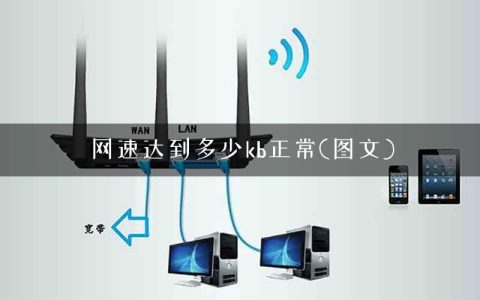
    以2M的宽带为例,其网速达到1280kb/每秒是正常的,这是网速的最大值,也就是说偏低点算正常,如果差太多就不正常了。


      宽带(英语:Broadband)在基本电子和电子通信上,是描述信号或者电子线路包含或能够同时处理较宽的频率范围。宽带是一种相对的描述方式,频率的范围愈大,也就是带宽愈高时,能够发送的数据也相对增加。譬如说在无线电通信上,频率范围比较窄的带宽只能发送摩尔斯电码,发送高质量的音乐就需要较大的带宽。电视天线的宽带代表能够接收数量较多的频道。在数据发送方面,同样是以电话线作为信号传递的介质,光纤电缆则愈来愈普及,调制解调器只能够每秒钟发送64Kbps的数据,宽带的ADSL和光纤Modem能够提供更高的发送速率。


      传统的电话线系统使用的是铜线的低频部分(4kHz以下频段)。而ADSL采用DMT(离散多音频)技术,将原来电话线路okHz到1.1MHz频段划分成256个频宽为4.3khz的子频带。其中,4khz以下频段人用于传POTS(传统电话业务),20KhZ到138KhZ的频段用来传送上行信号,138KhZ到1.1MHZ的频段用来传送下行信号。DMT技术可以根据线路的情况调整在每个信道上所调制的比特数,以便充分的地利用线路。一般来说,子信道的信噪比越大,在该信道上调制的比特数越多,如果某个子信道的信噪比很差,则弃之不用。ADSL可达到上行640kbps、下行8Mbps的数据传输率。

    网速达到多少kb正常

    以上就是关于-常见问题-(网速达到多少kb正常(图文))的教程!

  • 电脑宽带无法连接一直提示错误651解决方法

    亲,以下就是关于(电脑宽带无法连接一直提示错误651解决方法),由“路由器之家”整理!

    电脑宽带无法连接一直提示错误651解决方法

    原标题:”电脑宽带无法连接一直提示错误651怎么解决”相关电脑问题教程分享。 – 来源:路由器之家。

      电脑进行宽带连接的时候经常会出现报错并且无法正常连接上网,如果宽带连接提示“错误651调制解调器报告了一个错误”是怎么回事呢?宽带连接错误651是什么原因?本文将为您解答宽带错误651的原因及其解决方法。

      线路问题

      1、这种情况一般都是经过出现的一种原因,注意是线路老化,或者猫出问题了,这个问题的解决方法就是检察线路问题。

      2、解决方法1:观察猫灯亮的情况,看是否正常,如果猫有问题那就先将猫咪切断电源几分钟,如果还是不行,那就建议更换猫。

    电脑宽带连接错误651的解决方法

      3、解决方法2:如果这个线路问题是外面线路出现问题,那么更换猫咪就没效果了,得联系相关客服,叫修理人员来解决线路问题。

    电脑宽带连接错误651的解决方法

      网卡传输频率原因

      1、有时候,网卡传输频率问题有问题,也会出现这种情况的,所以针对这种情况,我们得进行以下的相关设置。

    电脑宽带连接错误651的解决方法

      2、解决方法:首先,点击打开“计算机”-进入计算机界面之后,点击“网络”,在网络界面上面,我们找到“网络和共享中心”。

    电脑宽带连接错误651的解决方法

      3、接下来,我们点击“本地连接”,这个时候,会弹出窗口,你点击“属性”,进入属性界面。

    电脑宽带连接错误651的解决方法

      4、在属性界面里面找到“配置”,点击“高级”,在高级界面上找到“连接速度与双工模式”,点击值,将值设置为“100Mbps/Full Duplex”,点击应用即可。

    电脑宽带连接错误651的解决方法

    电脑宽带连接错误651的解决方法

    以上就是关于-常见问题-(电脑宽带无法连接一直提示错误651解决方法)的教程!

  • 总线带宽的计算方法

    亲,以下就是关于(总线带宽的计算方法),由“路由器之家”整理!

    总线带宽的计算方法

    【导读】总线宽带的换算公式,下面就是路由器之家整理的网络知识百科,来看看吧!

    大家好,我是191路由器网小编,上述问题将由我为大家讲解。

    总线宽带的换算公式是总线带宽=总线数据传输频率乘以数据总线位数。

      宽带(Broadband)在基本电子和电子通信上,是描述电子线路能够同时处理较宽的频率范围。它是一种相对的描述方式,频带的范围愈大,也就是带宽愈高时,能够发送的数据也相对增加。电视天线的宽带则代表能够接收数量较多的频道。

      总线(Bus)是计算机各种功能部件之间传送信息的公共通信干线,它是由导线组成的传输线束,按照计算机所传输的信息种类,计算机的总线可以划分为数据总线、地址总线和控制总线,分别用来传输数据、数据地址和控制信号。总线是一种内部结构,它是cpu、内存、输入、输出设备传递信息的公用通道,主机的各个部件通过总线相连接,外部设备通过相应的接口电路再与总线相连接,从而形成了计算机硬件系统。在计算机系统中,各个部件之间传送信息的公共通路叫总线,微型计算机是以总线结构来连接各个功能部件的。总线按功能和规范可分为五大类,数据总线、地址总线、控制总线、扩展总线及局部总线。

    总线宽带的换算公式

    以上就是关于-常见问题-(总线带宽的计算方法)的教程!

  • 家庭因特网接入方式(图文)

    亲,以下就是关于(家庭因特网接入方式(图文)),由“路由器之家”整理!

    家庭因特网接入方式(图文)

    【导读】家庭因特网接入方式,下面就是路由器之家整理的网络知识百科,来看看吧!

    大家好,我是191路由器网小编,上述问题将由我为大家讲解。

    家庭因特网接入方式是:

      1、使用MODEM拨号上网。

      2、使用ADSL宽带拨号上网。

      3、使用网线接入局域网。

      4、使用无线网卡接入无线网络(WiFi及移动、电信、联通网络)。

      5、使用手机上网包括以手机作为MODEM拨号上网和以手机进行GPRS上网,还有手机直接拨号上网。

      6、光纤上网。

      家庭互联网(HomeInternet),以电视、冰箱、空调为主要承载,立足家庭应用环境,以人为中心,重新定义电视、冰箱、空调等多终端的功能,及各终端间的广泛互联和智能协同。从而在全新商业模式的牵引下产生一套完整的技术架构和生态系统,为消费者创造越来越自在、越来越舒适、越来越简单的家庭生活。互联网经历三个阶段:传统互联网以电脑为中心,联接一台台的电脑;移动互联网以手机为中心,联接一台台的智能手机;进入家庭互联网时代,联接的不单是电视,而是电视、冰箱、空调、手机等整套家电产品,家电产品之间可以进行信息共享。

    家庭因特网接入方式

    以上就是关于-常见问题-(家庭因特网接入方式(图文))的教程!

  • 国内流量畅享是什么意思(图文)

    亲,以下就是关于(国内流量畅享是什么意思(图文)),由“路由器之家”整理!

    国内流量畅享是什么意思(图文)

    【导读】国内流量畅享是什么意思,下面就是路由器之家整理的网络知识百科,来看看吧!

    大家好,我是191路由器网小编,上述问题将由我为大家讲解。

    国内流量畅享是指当手机上网流量达到规定流量后,手机上网速度会降低的,但不会产生流量费。

      流量是网络信息技术名词,指在一定时间内打开网站地址的人气访问量或者是手机移动数据的通俗意思。中国移动方面称,中国移动坚决贯彻落实今年政府工作报告中提出的加大网络提速降费力度相关要求,全力以赴、抓紧推进高速宽带城乡全覆盖、明显降低家庭宽带、企业宽带和专线使用费以及取消流量漫游费、移动网络流量资费年内至少降低30%等措施要求落地实施,推动“互联网+”发展,促进“大众创业,万众创新”。

    2018年3月6日,工信部副部长提出确保7月1日前取消流量“漫游”费。包月的套餐的流量就是能用的,如果超过了就另外算钱。中国移动是按0.29元/MB计,不足1K的按1K算。相较而言,中国电信的超出流量较贵,约0.3元/MB。

    国内流量畅享是什么意思

    以上就是关于-常见问题-(国内流量畅享是什么意思(图文))的教程!