tplogin.cn
-
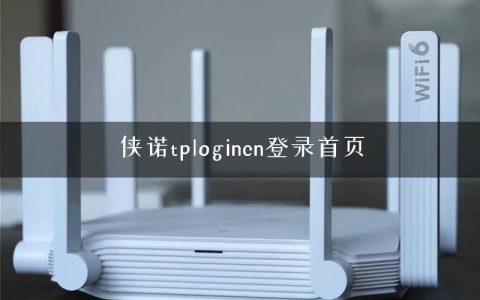
侠诺tplogincn登录首页
侠诺tplogincn登录首页是一款功能强大、操作简单的登录页面,它为广大用户提供了安全、快捷的登录服务。该登录页面具有可靠的加密技术和多重身份验证保护措施,以确保用户信息的安全。首先,侠诺tplogincn登录首页提供了多种登录方式,如手机号码登录、邮箱登录、用户名登录等,用户可以根据自己的需求方便地选择相应的登录方式。在实际
-
tplogincn登陆管理
今天,我们为大家带来一篇关于tplogincn登陆管理的文章。tplogincn是一个非常实用的登陆管理工具,它可以帮助用户轻松地管理登录信息,提高安全性和效率。在下面的文章中,我们将深入探讨tplogincn的一些主要特点以及如何使用它来管理您的登陆信息。第一部分:tplogincn的主要特点1.方便的账户管理:tplogincn允许用户存储多个登
-
tplogincn官网首页
TPLoginCN官网首页是一个面向用户的网站,主要服务于TPLink家庭网络产品的使用者,该网站提供了丰富的产品信息和技术支持,以及用户社区和活动等多种服务。首先,我们来看看该网站的页面设计。该网站整体采用简洁清晰的风格,视觉效果突出,网站Logo设计简单优雅,与整个网站色调相得益彰,
-
tplogincn密码重置
TP-Link是一个知名的网络设备品牌,TP-Login.cn是其官方网站。用户可以在该网站上注册账号并登录以管理自己的设备。但有时用户可能会忘记自己的密码或帐户被盗,这时就需要进行TP-Login.cn密码重置。本文将介绍如何进行该操作。1.进入TP-Login.cn网站首先,打开浏览器,在地址栏中输入tplogin.cn或
-
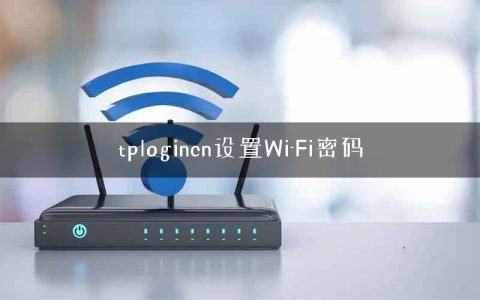
tplogincn设置Wi-Fi密码
TP-Link是一家专门生产网络设备和解决方案的公司。其经典的广告口号是“无线生活,无限可能”。现在人们的生活离不开无线网络,因此,有Wi-Fi就意味着有了无线网络连接。为了保护我们的无线网络,我们需要设置Wi-Fi密码。本文将介绍如何使用TP-LoginCN(TP-LINK无线路由器的Web管理界面)设置Wi-Fi密码。1.打开浏览器首先,我们需要打开浏览
-
连不上tplogincn
随着网络时代的到来,越来越多的人使用无线路由器来连接互联网。但是在使用TP-LINK无线路由器的过程中,出现连不上tplogincn的情况是比较常见的。这个问题如果没有得到很好的解决,就会影响到我们的上网体验。那么,究竟该如何解决这个问题呢?首先,我们需要了解一下“tplogincn”这个东西是什么。其实它就是TP-LINK的登录界面,也就是我们
-
tplogincn登录首页账号密码
tplogincn登录首页账号密码是一个用于登录tp-link的官方网站的账号密码系统。为了让用户更方便地登陆tp-link的官网,官方提供了这个账号密码系统,用户可以在此登录自己的账号,然后进行各种操作。要登录tplogincn,首先需要打开tp-link的官方网站,然后在页面上找到tplogincn登录首页。在这个页面上,用户需要输入自己
-
tplogincn路由器设置隐藏名称
随着网络的普及,家庭或办公室中使用路由器的人越来越多。而在设置路由器时,我们经常会关注到隐藏路由器名称的问题,尤其是在公共场所使用路由器时,这更显得重要。在本文中,我们将介绍tp-link(天猫)路由器如何设置隐藏名称。一、什么是路由器名称路由器名称是指路由
-
tplogincn官网
TP-Link是一家专业从事网络设备生产的企业,tplogincn官网是TP-Link公司的官方网站,提供TP-Link产品的购买、下载、技术支持等服务。本文将详细介绍tplogincn官网的特点和优势。首先,tplogincn官网的界面简洁明了,用户可以轻松快速地找到所需的产品和服务。首页上显示
-
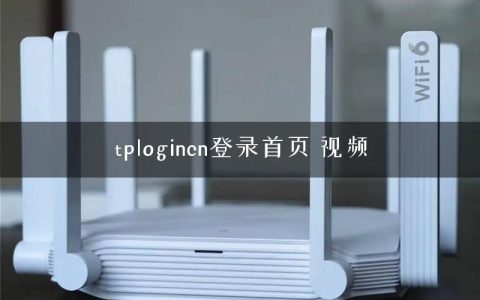
tplogincn登录首页 视频
TPloginCN是一个专门为公司和企业提供网络安全解决方案的服务平台,它提供了一系列的产品和方案,包括互联网接入、企业网络管理、数据中心、云计算等。在使用这些产品和方案之前,用户需要先登录TPloginCN的首页,这也是进行各种操作的前提条件