品牌路由器
-
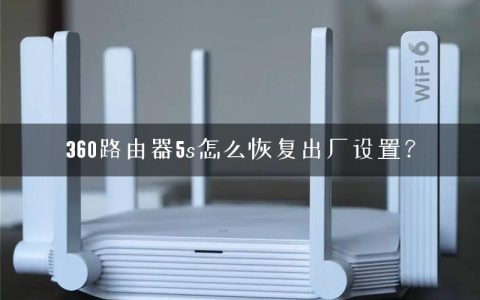
360路由器5s怎么恢复出厂设置?
360安全路由器5s怎么去恢复出厂设置呢?由于一些原因需要恢复出厂设置,重新设置路由器。 其实要把360路由器5s恢复出厂设置有两种方法: 手动恢复出厂设置 APP恢复出厂设置或者浏览器进入路由
-
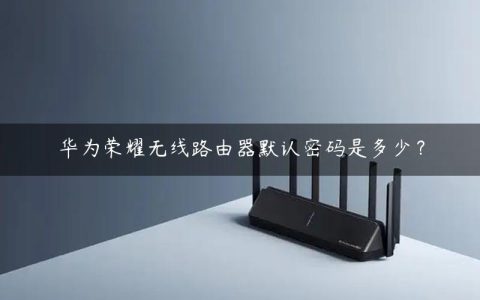
华为荣耀无线路由器默认密码是多少?
家里一直用华为的荣耀无线路由器,现在遇到一个问题,华为荣耀路由器初始密码是多少? 把这台荣耀路由器的密码忘记了,请问荣耀路由器默认密码是多少? 任何一个无线路由器的密码,有登录密码(管理员密码)、
-
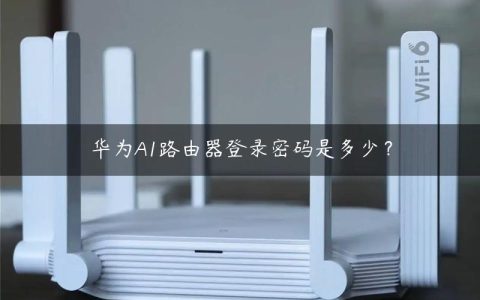
华为A1路由器登录密码是多少?
家里的路由器是型号是华为A1,现在的问题是不知道登录密码是多少,无法登录到A1路由器的管理页面。 请问华为A1路由器的初始密码是多少? 答:华为A1路由器是没有初始密码的。既然没有初始密码,那么A
-
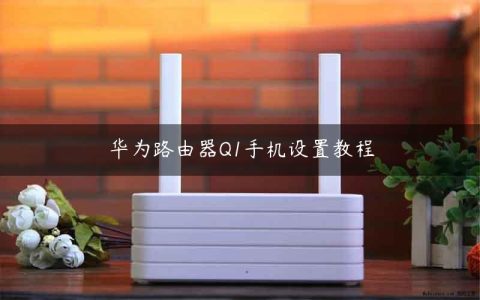
华为路由器Q1手机设置教程
这里介绍使用手机来设置华为路由Q1上网的方法。华为路由Q1可以使用电脑来设置的,如果在没有电脑的情况下,也可以使用手机来进行设置。用手机设置华为路由Q1上网时,请按照下面的3个步骤进行操作设置:
-
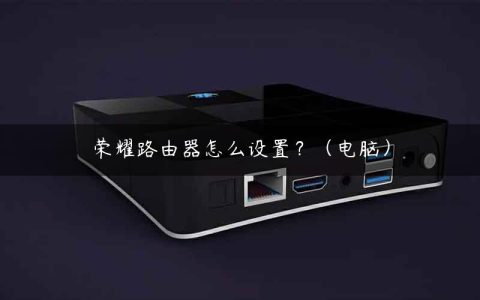
荣耀路由器怎么设置?(电脑)
一台新买、恢复出厂设置后的荣耀路由器,用电脑设置它上网的时候,请按照下面的四步骤来操作。 正确的线路连接 设置电脑IP地址 设置路由器上网 检查设置是否成功 温馨提醒 ①、本文介绍的是用电脑,来设
-
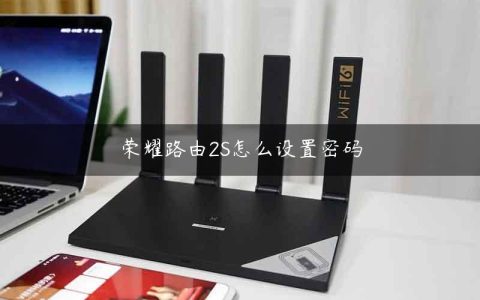
荣耀路由2S怎么设置密码
荣耀路由器2s双千兆大功率,双频优选,双网双通,4颗独立信号放大器,信号更穿墙,Wi-Fi覆盖更均匀! 第一步、路由器进行线路连接 1、请把从猫的网口接出来的网线,插在荣耀路由器2s的WAN口; 如
-
华为q2路由器怎么恢复出厂设置
由于各种原因,想把华为Q2路由器恢复出厂设置,可是怎么也不成功,不知道该怎么办了? 其实恢复出厂设置非常简单,下面就详细介绍方法。 硬件恢复出厂设置 软件恢复出厂设置 硬件恢复出厂设置方法: 1、
-
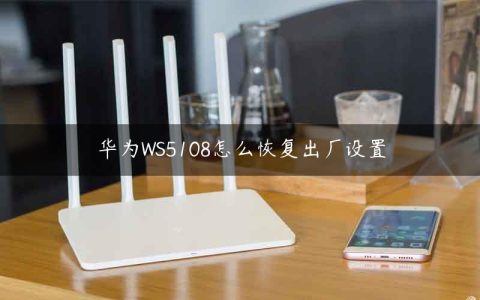
华为WS5108怎么恢复出厂设置
问:华为WS5108怎么恢复出厂设置?答:用久了或者需要恢复出厂设置,有以下几种方法。手机浏览器恢复出厂设置手动恢复设置app恢复出厂设置其中手动恢复出厂设置是最简单的,待华为路由器正确启动,后面有
-
荣耀路由pro2怎么设置上网
新买的荣耀路由pro2设置上网的方法如下,设置起来是非常简单的,用手机就可以直接完成,无需电脑。 第一步、路由器进行线路连接 1、请把从猫的网口接出来的网线,插在荣耀路由器的WAN口; 如果你的宽
-
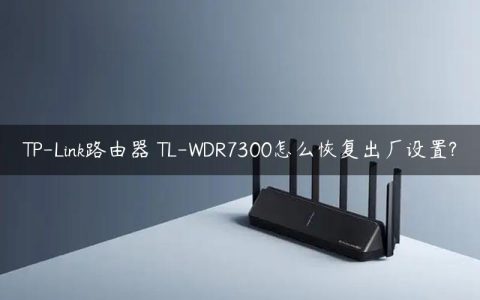
TP-Link路由器 TL-WDR7300怎么恢复出厂设置?
TP-Link路由器 TL-WDR7300怎么恢复出厂设置? xuyong 995文章 35评论 更多 我们要知道不管什么品牌、什么型号的家用路由器,恢复出厂设置的方法都有2种: ⑴ 硬件恢复