品牌路由器
-
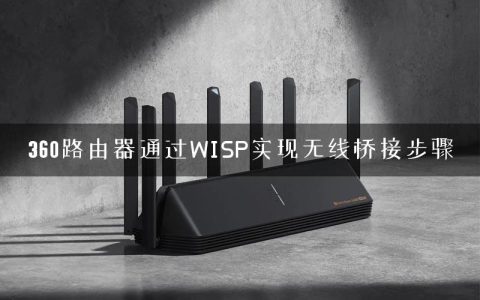
360路由器通过WISP实现无线桥接步骤
原标题:"360路由器如何通过WISP实现无线桥接?"相关路由器设置经验分享。 - 来源:路由器之家
360无线路由器中没有无线桥接的设置选项,但是却有一个“无线万能中继(W"
-
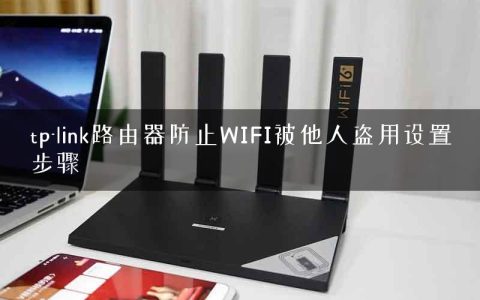
tp-link路由器防止WIFI被他人盗用设置步骤
原标题:"tp-link路由器如何防止WIFI被他人盗用"相关路由器设置经验分享。 - 来源:路由器之家
在这个智能设备满大街的时代,WIFI是个好东西!
当你盗取到别人家WIFI的时候"
-
tp-link路由器防止无线wifi被蹭操作设置步骤
原标题:"tp-link路由器防止无线wifi被蹭的方法"相关路由器设置经验分享。 - 来源:路由器之家
现在手机是人们形影不离的通讯工具,也是小伙伴们的闲暇之余的玩具,个个手不"
-
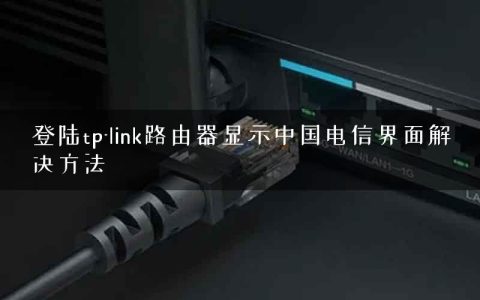
登陆tp-link路由器显示中国电信界面解决方法
原标题:"登陆tp-link路由器显示中国电信界面怎么办?"相关路由器设置经验分享。 - 来源:路由器之家
“tplogin.cn打开是电信登录页面怎么办?在登录TP-link路由器时,输"
-
查看TP-Link路由器WAN口获取到的IP地址方法
原标题:"怎么查看TP-Link路由器WAN口获取到的IP地址?"相关路由器设置经验分享。 - 来源:路由器之家
“怎么查看TP-Link路由器WAN口获取到的IP地址?”或许大家在"
-
TP-LINK路由器 无法登录tplogin.cn解决方法
导读:TP-LINK路由器 无法登录tplogin.cn,怎么办?在浏览器地址栏里输入管理地址tplogin.cn,无法显示管理页面,或者输入管理密码后无法进入页面。 如下图:解决方法:一、检查终端与路"
-
新版TP-Link路由器有线桥接设置步骤
【导读】新版TP-Link路由器有线桥接怎么设置?图文教程,详细信息请阅读下文!
在本文中,路由器之家将给大家详细介绍,新版tplink路由器有线桥接的设置方法。
有线桥接,指的是用网线" -
TP-LINK路由器怎么看宽带上网帐号和密码
原标题:"TP-LINK路由器怎么看宽带上网帐号和密码"相关路由器设置经验分享。 - 来源:路由器之家 TP-LINK路由器一直以来凭借优越的性价比从而得到广大用户的喜爱。不过有不"
-
TP-Link路由器登陆密码修改方法步骤图解
原标题:"TP-Link路由器登陆密码修改方法图文教程"相关路由器设置经验分享。 - 来源:路由器之家
本文介绍了TP-Link路由器登陆密码的修改方法,TP-Link路由器一般使用admin"
-
TP-Link路由器设置界面操作图解
原标题:"怎么进入TP-Link路由器设置界面?"关于路由器设置教程分享。 - 来源:路由器之家 - 编辑:小元。昨天有一个网友,家了鸿哥微信后,问我了我这样一个问题:家里面用的是TP-Link"