品牌路由器
-
磊科路由器如何设置?Netcore无线路由器设置步骤和教程(如何设置雷科路由器?Netcore无线路由器设置步骤和教程)
磊科无线路由器的基本配置教程,熟练掌握后,你就已经完成了无线路由上网的所有设置,已经可以正常无线路由器上网了。 磊科无线路由器怎么设置教程: 1、你先把这个路由器的账号和密码记住(一般在说明书上或路由器底座就有)对了还要记住路由器的IP 2、然后喃 用根直通
-
迅捷(FAST)路由器登陆设置网址是多少?(FAST路由器登录设置的网址是什么?)
问:迅捷(FAST)路由器设置网址是多少? 我家的路由器是迅捷(FAST)这个牌子的,请问这个路由器的设置网址(登录网址)是多少? 答:迅捷(FAST)路由器的设置网址有好几种情况,不同型号的迅捷路由器,设置网址可能不一样。即使是同一型号的迅捷路由器,如果硬件版本不一样的
-
磊科路由器如何轻松配置上网行为管理功能?(雷科路由器如何轻松配置互联网行为管理功能?)
企业路由器常用的一个功能是对员工的电脑进行上网行为管理配置,已达到有效、轻松的管理员工的上班时间的管理,但很多人并不知道如何去配置,或者说不知道要实现某一功能要配置哪里,那今天就以磊科企业路由NR255G为例来讲解下: 一、登录路由器的管理界面 浏览器打开网
-
Fast迅捷路由器的登录密码是多少(Fast路由器的登录密码是什么?)
Fast迅捷无线路由器的默认登录密码是什么?当我们在设置新购买的或恢复出厂设置后的迅捷无线路由器上网参数时,或许大家会有这样的疑问。针对这个问题,下面本文做简单的讲解。 其实以falogin.cn为默认登录地址的新一代迅捷无线路由器是没有默认登录密码的,这里的登录
-
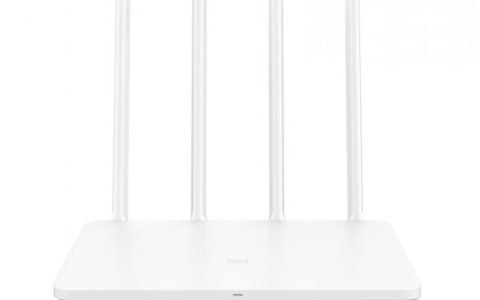
小米路由器3上网设置方法
1、连接小米路由器3 ①宽带是电话线接入时:用户需要准备2根网线,小米路由器3的Internet口连接ADSL Modem(宽带猫);小米路由器3的LAN1、LAN2中的任意一个接…
-
小米路由器恢复出厂设置方法详解
1、方法一:按住Reset重置按钮重置。在小米路由器的机身上,是有一个重置按钮的,按钮下方标注有英文:Reset,在小米路由器插上电源的情况下,一直按住Reset重置按钮10秒以上…
-
360路由器怎样恢复出厂设置?360路由器恢复出厂设置教程【图解】
路由器网投稿:文章是关于"360路由器怎样恢复出厂设置?360路由器恢复出厂设置教程【图解】"的相关知识分享,希望可以帮到大家。 - 素材来源网络 编辑:小易。 很多朋友在使用36…
-
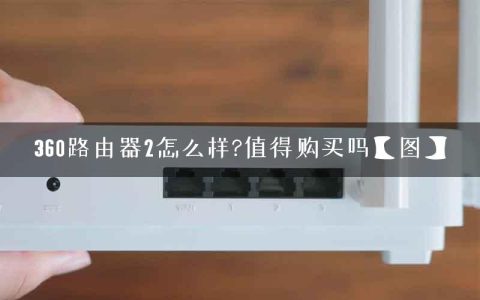
360路由器2怎么样?值得购买吗【图】
在我们的生活中可以很多东西没有,但没有网络好像基本一天都会无所事事了,无线路由器让网络无处不在。今天就跟着笔者一起来体验360安全路由2的魅力所在。一、一脉相承的包装及外观:简洁大方包装依旧是那熟悉的
-
tp-link路由器端口映射怎么添加和删除?【图】
路由器想要设置端口映射,在端口映射之前,必须固定IP地址,DDNS可选可不选,最后选上。这样才能映射成功,端口映射是为了普通宽带用户架设微型服务器而用的,这样外网用户可以输入DDNS绑定的域名或者实I
-
360路由器P1的价格与介绍【图解】
路由器网投稿:文章是关于"360路由器P1的价格与介绍【图解】"的相关知识分享,希望可以帮到大家。 - 素材来源网络 编辑:小易。 360路由器p1多少钱?360路由p1怎么样?这…