品牌路由器
-
tplogincn路由器网速
TP-Link是一家致力于为全球用户提供高质量网络设备的知名品牌,其路由器产品备受消费者追捧。在使用TP-Link路由器时,网速问题一直是大家关注的重点。本文将针对tplogin.cn路由器网速展开相关讲解。首先,tplogin.cn是TP-Link路由器的管理页面地址,在进行路由器设置和管理
-
tplogincn管理页面怎么设置
TPlogin.cn是一款基于Linux的网络认证系统,它提供了一个友好的Web管理界面,使得管理员可以方便地完成系统管理。本文将介绍如何设置TPlogin.cn管理页面,以便管理员能够更加高效地使用该系统。1.系统安装首先,需要在服务器上安装TPlogin.cn。可以通过下载最新版本的软件包,并按照官方文
-
tplogincn设置登录
TP-Link是一家全球领先的网络产品供应商,其提供了多种网络设备和服务。TP-Link网站也提供了一个名为“tplogin.cn”的登录页面,用于访问其路由器的管理界面。在本文中,我们将详细介绍如何使用tplogin.cn进行TP-Link路由器的登录设置。首先,您需要准备
-
tplogincn路由器wan设置
tplogincn路由器wan设置在家中或办公室中使用互联网的第一步,就是要连接到宽带中心,然后再连接到全世界的网络。这个过程通常是通过路由器完成的,而在路由器中设置WAN连接是非常重要的一步,因为它直接关系到路由器能否稳定地连接到宽带中心以及后续的上网体验。本文主要介绍基于tplogincn路由器的WAN设置方法。一、登录路由器管理页面首先,我们需要使
-
tplogincnapp登录入口
TP登录CNAPP登录入口是一款非常实用的手机应用程序,通过该应用程序可以帮助用户快速安全地登录TP-Link的各种网络设备,例如路由器、交换机、网络摄像头等。它是TP-Link公司针对智能移动设备用户开发的一款专属应用程序,旨在使用户能够更加便捷地管理和维护网络设
-
tplogincn网络参数
tplogincn网络参数tplogincn网络参数是指用户在使用TP-Link路由器时需要设置的一些参数,用于建立网络连接和配置路由器功能。TP-Link是一家知名的网络设备生产商,其路由器产品被广泛应用于各种场
-
tplogincn主页登录官网
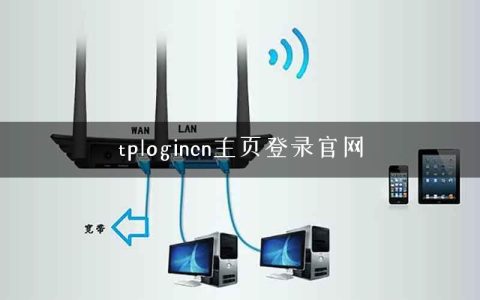
随着互联网的不断发展,越来越多的人开始依赖网络来进行工作、学习、娱乐等活动。而要使用网络,登录各种网站是必不可少的一步。今天,我们将介绍一个非常重要的网站——tplogincn主页登录官网。tplogincn主页登录官网是一个全球性的电子商务平台,提供了各种商品和服务的销售和交易。该平台由
-
tplogincn登陆初始密码
随着互联网时代的到来,越来越多的人开始使用网络进行各种活动和交流。在线购物、社交媒体、游戏等等,很多需要用到账户登陆才能进行的操作,都成为了我们日常生活中的一部分。在这些操作中,登录密码则是最关键的保护用户信
-
tplogincn官网提示风险
最近,许多用户访问tplogincn官网时会收到“该网站存在风险”的提示。这个提示并不是假的,实际上,tplogincn官网确实存在一些安全问题。据报道,tplogincn官网因存在多个漏洞而遭到黑客攻击。这些漏洞使黑客能够轻易地窃取用户的个人信息和信用卡数据,并篡改网站内容。此外,该网
-
tplogincn用户登录
随着互联网的普及和发展,越来越多的人开始使用网络进行生活和工作。面对着庞大的网络世界,我们不仅需要掌握科学的上网知识,还需要学习使用网络工具,其中包括tplogincn用户登录。什么是tplogincn用户登录?tplogincn用户登录是一个针对TP-LINK路由器的管理界面,用于设置路由器参数、调整路由器配置以及查看路由器状态等操作的登录界面。在使用网络时,我们经常需要更改路