192.168.0.1
-
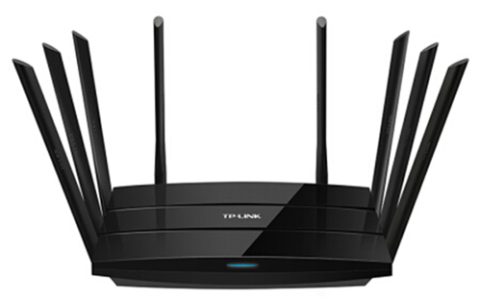
TP-Link TL-WTR9200 无线路由器无线信号强度调节操作指南
第一步:进入设置页面 登录路由器管理界面,点击 应用管理,进入应用中心,如下图: 找到信号调节,点击 进入,如下: 第二步:调节信号强度 请结合您的环境调整信号强度(信号强度默认为…
-
TP-Link TL-WR890N 无线路由器端口映射设置指南
1、登录路由器管理界面,点击 应用管理,进入应用中心,如下图: 2、找到虚拟服务器,点击 进入,如下: 3、点击添加。 4、输入需要映射的服务器的参数,如下: 5、外部端口:外部端…
-
TP-Link TL-ER7520G 无线路由器Web认证设置方法
1、Web认证配置 进入路由器界面,点击“认证管理>认证设置>Web认证”,点击+新增,添加如下Web认证规则。 2、认证用户配置 点击“认证管理>用户管理>…
-
TP-Link TL-WDR6510 V1 无线路由器当作无线交换机使用
第一步:电脑连接无线路由器 将设置电脑连接到路由器的任意LAN口,确认电脑已经设置为自动获取IP地址。如下图: 注意:为了避免IP冲突或DHCP服务器冲突,设置完成前勿将路由器连接…
-
水星 MW323R V1 无线路由器WDS桥接设置
步骤一:进入WDS设置界面 电脑连接副路由器,登录副路由器的管理界面,点击页面右上角 高级设置,如下图: 点击 无线设置 >> WDS无线桥接,如下图: 步骤二:设置无…
-
水星 MW303R V1 无线路由器限制上网速度设置方法
步骤一:规划分配给终端的带宽 总带宽是有限的,需要合理计划分配规则,为了更好地说明带宽控制的分配原则,举例说明: 用户线路为4MADSL线路(上行带宽512Kbps,下行带宽409…
-
腾达 W302R 无线路由器 PPPOE上网设置
1、在浏览器输入:192.168.0.1 回车,在弹出的页面中输入用户名admin 密码:admin点击“确定”。 2、在随后的页面中选择“快速设置”。 3、在随后的页面中选择上网…
-
TP-Link TL-WDR6500 V4 无线路由器WDS无线桥接设置
1、确认需要桥接的信号参数,即主路由器的无线信号名称、无线密码,以下仅做本文举例: 注意:无线桥接(WDS)的所有操作均在副路由器完成,无需设置主路由器。 2、电脑连接到副路由器的…
-
TP-Link TL-WR742N V6~V7 无线路由器当作无线交换机使用
第一步:电脑连接无线路由器 将设置电脑连接到路由器的任意LAN口,确认电脑已经设置为自动获取IP地址。如下图: 注意:为了避免IP冲突或DHCP服务器冲突,设置完成前勿将路由器连接…
-
水星 MW305R V4~V7 当作交换机(无线AP)使用
步骤一:电脑连接路由器 将设置电脑连接到MW305R的LAN口,确保电脑自动获取到IP地址和DNS服务器地址。 注意:为了避免IP地址或DHCP服务器冲突,此处暂不将MW305R连…