无线路由器固件损坏如何修复

大家都知道我们的路由器买回来后,可以定期从路由器官方网站上下载到新的固件对它进行升级,新固件一般会增加一些新的功能,或是更改一些BUG,但是如果我们升级路由软件的过程中操作不当,或是突然停电,那么就

无线路由器固件损坏如何修复

大家都知道我们的路由器买回来后,可以定期从路由器官方网站上下载到新的固件对它进行升级,新固件一般会增加一些新的功能,或是更改一些BUG,但是如果我们升级路由软件的过程中操作不当,或是突然停电,那么就会损坏路由器,这就像电脑里没装系统一样,完全不能使用了。常见的现象是:PC通过网线连接到路由器的局域网口,无法获取到IP地址;或者已经成功获取IP地址,却无法进入路由器的管理界面。以前出现这种情况我们就要把路由器返厂维修,今天,我们就来教教大家尝试通过TFTP方式修复这个问题。

我们用NETGEAR的WNR2000路由器来举例说明修复过程

一、准备工作:

  在C盘新建文件夹“TFTP-Root”; 这个文件夹名称是自已随便取的。

  在NETGEAR官方网站WNR200的技术支持页面里,下载最新版本的固件(本文以英文版本1.1.3.9为例),保存在“TFTP-Root”文件夹下。

二、修复步骤:

  将设备断电,按住设备面板上的Restore Factory Settings按钮(LAN口旁边的红色小圆圈)。

  开启设备电源,同时按住WPS按钮;
本文来自路由器之家win7sky.com

  观察电源灯(此时保持Restore Factory Settings和WPS按钮不要松手),直到电源灯从橙色闪烁的状态转变到绿色闪烁的状态(这说明设备已经进入TFTP修复模式);

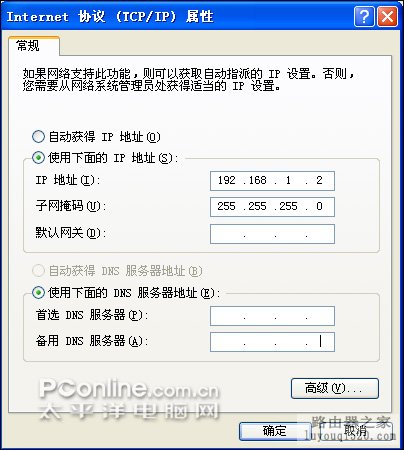
  将PC用网线连接到设备的LAN口,将PC的IP设置为192.168.1.X(此例中IP地址设置为192.168.1.2),子网掩码为255.255.255.0,其他项目可不必设置。如下图:
Image文件修复

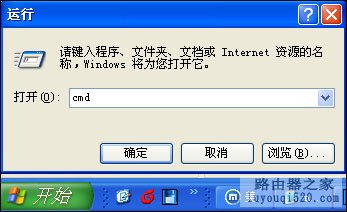
  传送固件的Image文件到设备;单击电脑左下角的开始→运行,输入cmd,确定:
修复Image文件

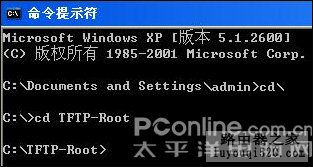
  进入升级文件保存路径(C:\TFTP-Root 文件夹):

修复Image文件

  Windows操作系统,输入DOS命令:tftp -i 192.168.1.1 PUT WNR2000-XXXX.img(特别注意DOS命令区分大小写),回车。

修复Image文件

  如果是在Linux系统下,请输入命令:tftp -m binary 192.168.1.1 -c PUT WNR2000-XXXX.img.其中,WNR2000-XXX.img是要传送的固件的Image文件,即“准备工作”中所下载的升级文件的名称。本文所举例中,升级文件名为WNR2000-1.1.3.9.img。

  稍待片刻,如传送成功,会出现如下界面:

修复Image文件

  文件传送完毕后,设备会自动重启。 注意:如果恢复过程中断或失败,可以重复上述步骤再做尝试。

本文来自投稿,不代表路由百科立场,如若转载,请注明出处:https://www.qh4321.com/9807.html

(0)

相关推荐

  • 常见宽带错误代码的处理方法

    当你正在爽爽地上网的时候,却看到下面的提示有没有一种要疯的感觉,没有?那又看到了下面的提示,到底疯了没有遇到这些情况,不要着急,我们先来判断故障,及时准确的判断出原因所在,就能快快地恢复网络,正常使用咯。家中如果有电脑,建议不要连接路由器,不要连接路由器,不要连接路由器,将入户网线直接插在电脑的网

    2021年9月19日
    0
  • 新版腾达(Tenda)路由器手机设置

    【导读】新版腾达(Tenda)路由器怎么设置?图文教程,详细信息请阅读下文!
    目前腾达新推出的无线路由器,采用的是全新的固件系统,在设置上和老版本的腾达路由器,有很大的区别。
    虽”

    2021年1月19日
    0
  • TD-W89741N无线路由器具体设置步骤

    原标题:"TP-LINK TD-W89741N无线路由器设置教程"相关路由器设置经验分享。 – 来源:路由器之家

    TP-LINKTD-W89741N增强型共享上网一体机,凝聚卓越11N无线技术于一”

    2021年1月20日
    0
  • 无法访问路由器192.168.0.1管理页面解决方法

    原标题:"无法访问路由器的管理页面192.168.0.1"关于路由器设置教程分享。 – 来源:路由器之家 – 编辑:小元。首次设置路由器,无法访问路由器的管理页面,即访问http://192.168.0.1″

    2021年2月5日
    0
  • D-Link DIR616无线路由器图文设置教程

    【导读】D-Link DIR616无线路由器设置教程图文教程,详细信息请阅读下文!本文主要介绍了D-Link DIR616无线路由器的上网设置教程,一台新购买(恢复出厂设置后)的D-Link DIR616″

    2021年2月26日
    0
  • 实例:解决Cisco路由器严重丢包现象

    本文主要用一个实例给大家详细的说明了对于CISCO路由器故障解决路由器丢包问题,那么我们该如何解决这些问题呢?下面的文章讲给我详细解答。 近日,我部门(下称部门A)中有人反映不能访问上级部门(部门B)的网络。我从该人所用的计算机A1(IP地址为10.20.12.11/24)上用ping”

    2023年6月19日
    0