192.168.8.1手机登陆页面打不开解决方法

192.168.8.1手机登陆页面打不开解决方法 xuyong 995文章 35评论 更多 下面主要介绍用手机设置高科无线路由器时,手机打不开192.168.8.1登陆页面的解决办法。由于有些用

192.168.8.1手机登陆页面打不开解决方法

下面主要介绍用手机设置高科无线路由器时,手机打不开192.168.8.1登陆页面的解决办法。

由于有些用户没有电脑,在安装无线路由器的时候,想用手机来设置;不过很多用户反映,他们在用手机设置高科路由器的时候,手机打不开192.168.8.1登陆页面。

用手机来设置高科路由器时,手机要成功打开192.168.8.1登陆页面,有2个前提条件:

1、手机要先搜索连接到这台路由器的WiFi信号

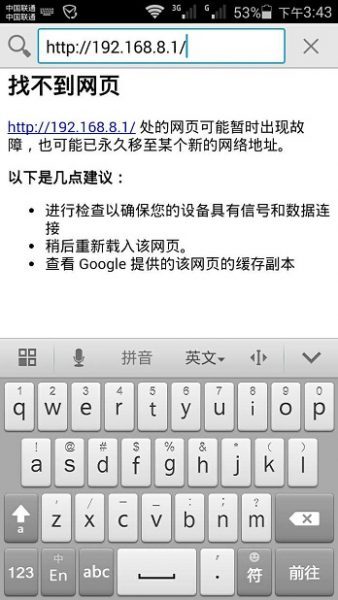
2、要在手机浏览器地址栏中输入:192.168.8.1
192.168.8.1手机登陆页面打不开解决方法

192.168.8.1手机登陆页面打不开

一、手机要先搜索连接到这台路由器的WiFi信号


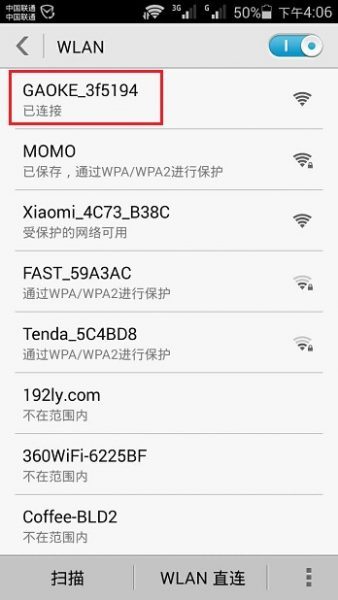
打开手机的WLAN,搜索连接到这台高科路由器的WiFi信号。
192.168.8.1手机登陆页面打不开解决方法

手机先搜索连接到路由器的WiFi信号

温馨提醒:

①、高科路由器的默认WiFi名称是:GAOKE_XXXXXX,XXXXXX代表的是这台路由器MAC地址的后6位,MAC地址可以在这台路由器底部标签上查看到。

②、有些用户说,手机连接到路由器的WiFi信号后,都不能上网了,怎么能设置路由器呢?

这里说明下,设置路由器不需要能上网的,只要手机连接到路由器的WiFi信号,就能在手机浏览器中,打开路由器的设置页面,然后对路由器进行设置。

二、要在手机浏览器地址栏中输入:192.168.8.1


要在手机浏览器的地址栏中输入192.168.8.1,才能打开高科路由器的设置页面。

192.168.8.1手机登陆页面打不开解决方法

要在手机浏览器的地址栏中输入

三、路由器问题


如果手机已经搜索连接到了路由器的WiFi信号,并且是在手机浏览器地址栏中输入了192.168.8.1。有可能是路由器死机、不稳定造成的,这时候建议先把路由器恢复出厂设置,然后重新设置。

恢复出厂设置方法

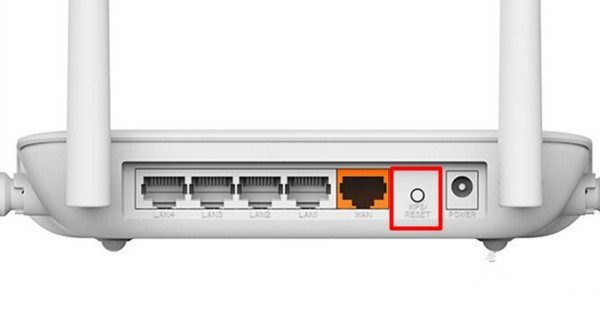
高科无线路由器机身上,有一个RESET按钮;在路由器接通电源的情况下,一直按住RESET按钮不松开。然后观察路由器上的指示灯,当所有指示灯熄灭,并重新闪烁的时候松开RESET按钮,这时候就成功把高科路由器恢复出厂设置了。
192.168.8.1手机登陆页面打不开解决方法

按住复位按钮,把路由器恢复出厂设置

继续阅读

本文来自投稿,不代表路由百科立场,如若转载,请注明出处:https://www.qh4321.com/967.html

(0)

相关推荐

  • 路由器登录入口进不去解决方法

    【导读】路由器登录入口进不去怎么办?图文教程,详细信息请阅读下文!网友提问:路由器登录入口进不去怎么办?优质回答:如果在设置路由器的时候,进不去路由器的登录入口,无法对路由器”

    2021年1月25日
    0
  • 电脑手机都上不了网是怎么回事

    原标题:"家用路由器简单故障处理方法—?电脑手机都上不了网"关于路由器设置教程分享。 – 来源:路由器之家 – 编辑:小元。

    电脑手机都上不了网

    (一) 检”

    2021年2月24日
    0
  • 华三(H3C)魔术家路由器初始密码是多少 华三魔术家路由器重置

    原标题:"华三(H3C)魔术家路由器初始密码是多少?"相关路由器设置经验分享。 – 来源:路由器之家

    问:华三(H3C)魔术家无线路由器的初始密码是多少?想要管理魔术家路由器,请问H3C”

    2021年2月5日
    0
  • 共享本地连接的方式让两台笔记本上网设置出错

    我想用本地连接的方式让两台笔记本上网两台笔记本用无线网络连接然后设置一台有网线的机器本地连接共享但是为什么我的本地连接总是无法共享呢?显示错误为:无法启动Internet连接共享.一个已经用IP地址配置的LAN连接需要自动IP地址 为解决此问题,我有尝试拔掉网线,先把”

    2021年2月4日
    0
  • 我的电脑属性打不开怎么办

    使用过win7系统的朋友都知道win7系统的桌面上是有一个我的电脑的图标的,打开这个图标我们就可以看到我们电脑的磁盘分区了,今天小编来跟大家说说我的电脑属性打不开的解决方法。在我们使用电脑的时候多多少少都会遇到一些问题,比如遇到我的电脑属性打不开这样的问题是比较常见的,今天小编就来跟大家说说我的电

    2021年8月28日
    0
  • win10系统怎么还原 win10系统还原图文教程

    win10系统出错了,想系统还原将电脑还原到某个时期的状态,减少电脑不必要的软件和其他,减少电脑负荷,提升电脑运行速度,今天就去看看这篇win10系统还原教程吧。第一步、首先在Win10桌面上找到 此电脑 并鼠标右键选择【属性】第二步、在Win10系统窗口左侧找到并点击【系统保护】,如下图所示:第

    2021年9月13日
    0