双路由器上网的连接和设置方法

一。首先保证一个路由器时能正常上网。二。由于要对路由器进行设置,最好参考路由器说明书,获得设置的办法。不同的路由器设置页面和进入方法不同。三。每台计算机都可如下设置:网络邻居-右键-属性,本地连接-

双路由器上网的连接和设置方法

一。首先保证一个路由器时能正常上网。双路由器上网的连接和设置方法
二。由于要对路由器进行设置,最好参考路由器说明书,获得设置的办法。不同的路由器设置页面和进入方法不同。
双路由器上网的连接和设置方法
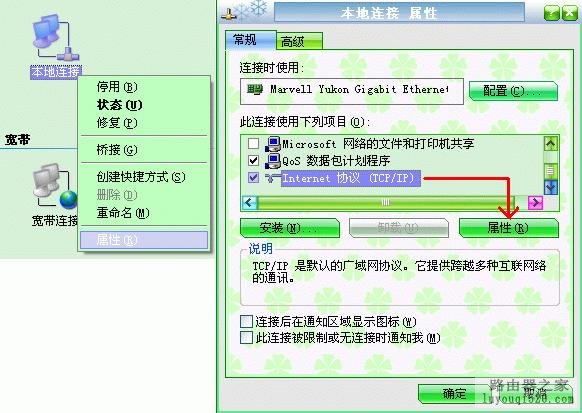
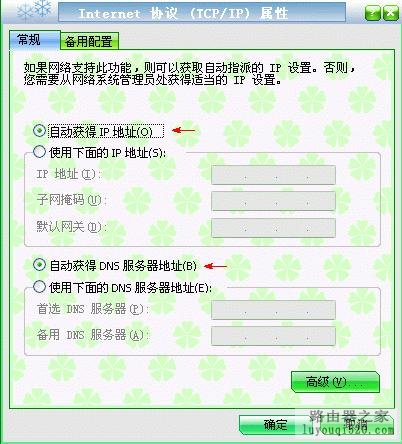
三。每台计算机都可如下设置:网络邻居-右键-属性,本地连接-右键-属性,TCP/IP属性,自动获取。
双路由器上网的连接和设置方法

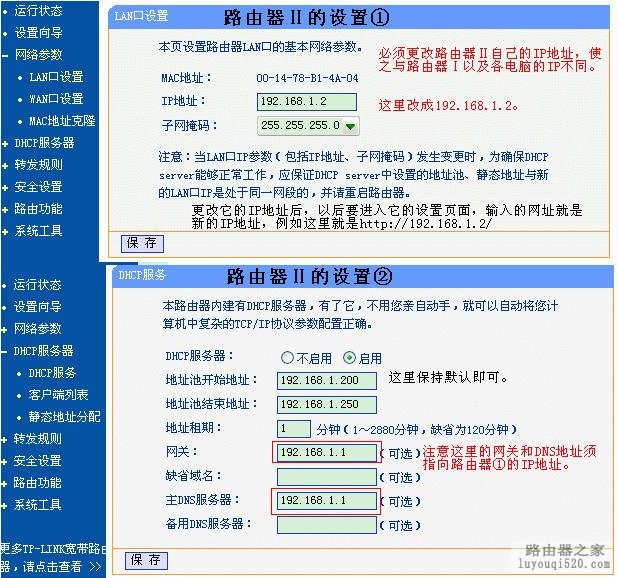
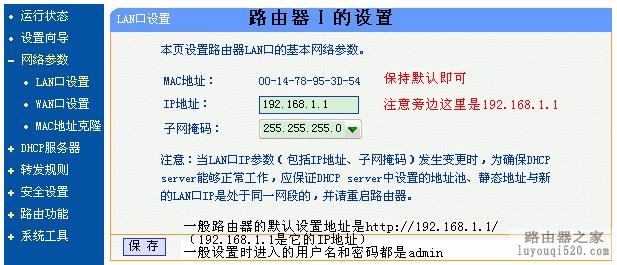
四。先对路由器进行设置,设置哪个路由器连哪个路由器,参考以下设置:

双路由器上网的连接和设置方法

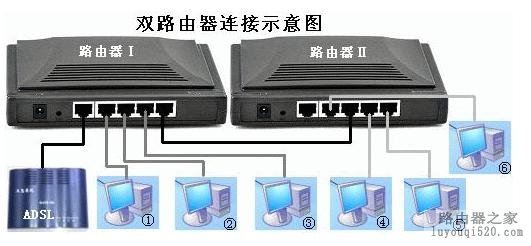
五。路由器之间和各台计算机的连接示意图:
即:路由器Ⅱ使用LAN口接路由器Ⅰ的某个LAN口,当然这样会消耗掉两个LAN口,所以这种办法对于4口路由器来说,只能接6台机子。
双路由器上网的连接和设置方法

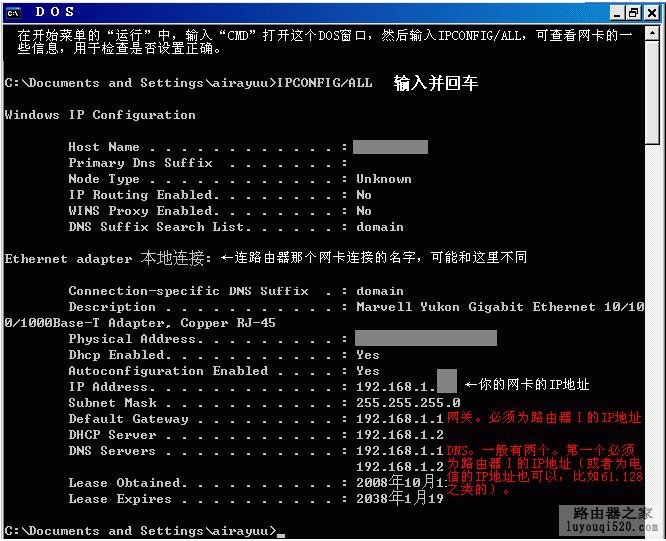
六。应该可以上网了。如果还不能上网,检查自己的设置是否正确,可利用命令来实现:
双路由器上网的连接和设置方法

注意:

两个路由器连接

1号路由用来拔号,从1号路由LAN口拉一条线到2号路由,插在2号路由的LAN口,不要插在以太网口,主机的网段要和1号路由同一个网段,网关是1号路由的IP。2号路由不管设了什么都可以不管他,2号路由就相当于一个交换机了。

总 结:

1、其实宽带路由器不使用WAN口就是一个交换机,你可以直接使用交换机级联。

2、在将第二个路由器接入网络前,修改它的默认LAN口IP地址,防止和第一个的LAN口IP地址冲突。

3、将第二个路由器的一个LAN使用直连线连接至第一个路由器的LAN口,将原来的计算机和新的计算机使用直连线连接至第二个路由器的剩余LAN口就可以了。

本文来自投稿,不代表路由百科立场,如若转载,请注明出处:https://www.qh4321.com/9403.html

(0)

相关推荐

  • 腾达(Tenda)路由器设置静态IP上网操作图解

    原标题:"腾达(Tenda)路由器如何设置静态IP(固定IP)上网?"相关路由器设置经验分享。 – 来源:路由器之家

    本文介绍了腾达(Tenda)路由器设置静态IP上网的方法。办理静态IP上网”

    2021年1月28日
    0
  • wayos路由器设置图解

    原标题:"wayos路由器-「包教会」WayOS路由器设置篇之进程管理"的相关路由器设置教程资料分享。- 来源:路由器之家。

    【WAYOS路由】我贵,但我贵的有理!
    经常有维盟客户问:”

    2023年9月12日
    0
  • 图解TP-Link路由器设置

    路由器设置图解旨在为搭建网络的初学者准备,技术要点其实没有什么,但是步骤的繁琐让很多人望而怯步,那么这里就向你展示具体操作的整过过程,让你轻松掌握路由器设置. TP-Link路由器设置之设备准备 首先具备的条件是:路由器一个(可以为4口,8口,16口,甚至更多的)”

    2021年1月23日
    0
  • 怎么知道是公网ip还是内网ip

    原标题:"端口映射在动态公网和内网IP的教程"的相关路由器设置教程资料分享。- 来源:路由器之家。
      路由器具有判断网络地址和选择IP路径的功能,它能在多网络互联环境中,建立灵”

    2023年7月25日
    0
  • 192.168.1.1管理页面打不开 路由管理页面打不开

    原教程:"192.168.1.1管理页面打不开"的相关最新路由设置教程资料分享。 – 来源:路由器之家 – 编辑:小歪。

    本文主要介绍192.168.1.1打不开怎么办?

    很多用户在”

    2021年1月30日
    0
  • WPS怎么将一个页面怎么分成多个页面打印?

    wps表格中的一份文件需要分成几张纸打印,该怎么分页打印呢?下面我们就来看看详细的教程。1、打开一个WPS表格,这里画了四个颜色的区域,方便我们后面的分区设置。2、点一下打印预览,我们可以看到现在这四个颜色的区域是在一张纸上打印的。3、现在关闭打印预览,回到页面。我们现在选中E6单元格。4、点击菜

    2021年9月4日
    0