TP-Link路由器有线桥接

本文介绍了TP-Link路由器有线桥接的设置方法,路由器有线桥接其实严格上应该叫做:两个(多个)路由器串联上网。主要适用于这样的网络环境:有A、B两台TP-Link路由器,A连接Moden(猫)上网,然后在用网线连接A和B,要实现B路由器也能够上网,包括B的无线网络。方法一、路由器B设置动态IP上网

标题:”TP-Link路由器有线桥接”的相关路由器教程资料分享。- 【路由器之家】编辑整理。

TP-Link路由器有线桥接

本文介绍了TP-Link路由器有线桥接的设置方法,路由器有线桥接其实严格上应该叫做:两个(多个)路由器串联上网。主要适用于这样的网络环境:有A、B两台TP-Link路由器,A连接Moden(猫)上网,然后在用网线连接A和B,要实现B路由器也能够上网,包括B的无线网络。

方法一、路由器B设置动态IP上网


1、用网线连接电脑和TP-Link路由器B的LAN(1、2、3、4)中的任意一个;A、B路由器之间,暂时不需要用网线连接

只让电脑连接无线路由器
只让电脑连接无线路由器

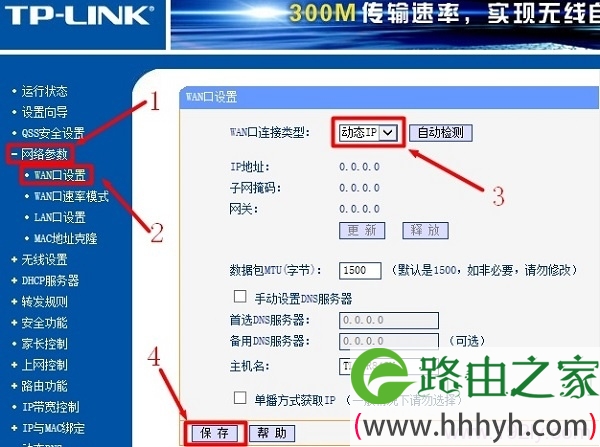
2、进入到B路由器的设置界面,点击“网络参数”——>“WAN口设置”——>“WAN口连接类型”选择:动态IP——>点击“保存”。

TP-Link路由器B设置动态IP上网
TP-Link路由器B设置动态IP上网

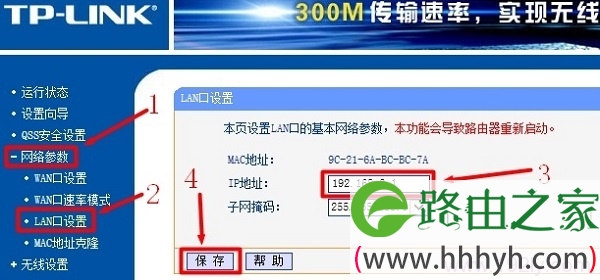
3、点击“网络参数”——>“LAN口设置”——>右侧“IP地址”修改为:192.168.2.1——>点击“保存”,之后会提示重启路由器。

修改TP-Link路由器B的LAN口IP为192.168.2.1

温馨提示:B路由器重启后,用户需要用192.168.2.1来登录B路由器的设置界面了,即路由器LAN接口的IP地址,就是无线路由器的设置网址。

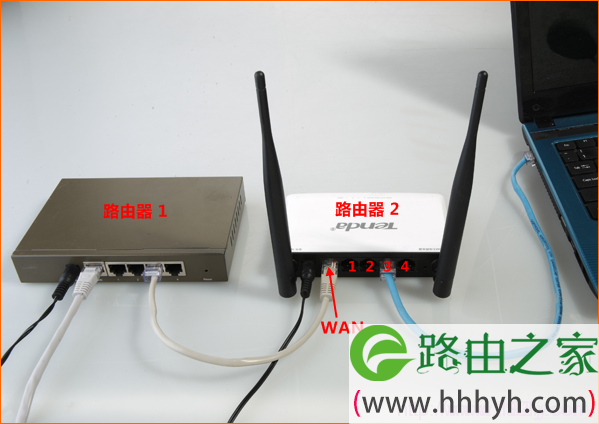
4、再准备一根网线,一头连接A上1、2、3、4中的任意一个接口,网线另一头连接到B的WAN接口。

路由器A的LAN口连接B的WAN口
路由器A的LAN口连接B的WAN口

完成上诉设置后,只要A路由器能够上网,那么B路由器也是可以上网的了;电脑连接到B路由器的1、2、3、4接口即可上网,手机、笔记本等无线终端,连接到B的无线网络,也可以上网了。

方法二、把B作为无线交换机


1、用网线连接电脑和TP-Link路由器B的LAN(1、2、3、4)中的任意一个;A、B路由器之间,暂时不需要用网线连接。
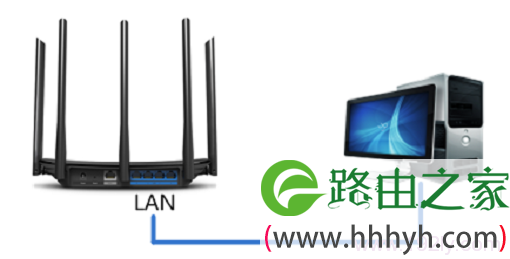
只让电脑连接无线路由器
只让电脑连接无线路由器

2、修改B路由器LAN口IP地址:点击“网络参数”——>“LAN口设置”——>“IP地址”修改为:192.168.1.X(2<X<254),本例修改为:192.168.1.200——>点击“保存”,之后会提示重启。
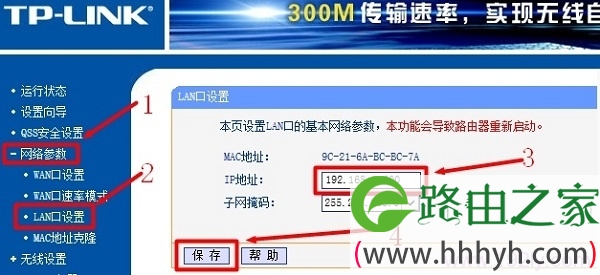
修改TP-Link路由器B的LAN口IP地址为192.168.1.200

温馨提示:B路由器重启后,用户需要用192.168.1.200来登录B路由器的设置界面了,即路由器LAN接口的IP地址,就是无线路由器的设置网址。

3、准备一根网线,一头连接A路由器的LAN(1/2/3/4)接口,另一头连接B路由器的LAN(1/2/3/4)空闲接口,注意千万不能连接到B路由器的WAN接口。

4、关闭B路由器上的DHCP服务器:点击“DHCP服务器”——>“DHCP服务”——>“DHCP服务器”选择:不启用——>点击“保存”。
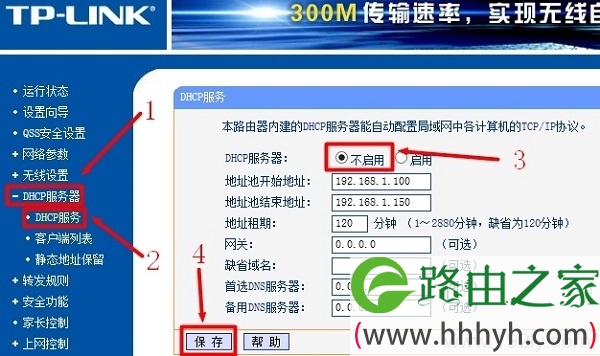
关闭TP-Link路由器B的DHCP服务器

完成上诉4个步骤后,B路由器就可以上网了,如果想使用B路由器上的无线WiFi,只需要在B路由器上设置一下无线WiFi名称和密码就可以了,不用再进行其它设置。

方法二总结:1、修改B路由器LAN口IP与A路由器LAN口IP在同一网段;2、B路由器上关闭DHCP服务器;3、A路由器LAN接口连接B路由器LAN接口。

上面两个方法都可以实现TP-Link路由器之间的有线桥接上网,用户根据自己的需要,任意选择一种方法进行设置即可。如果在设置过程中遇到问题,请仔细阅读文章,确保和教程中的操作步骤一致,且步骤的顺序也要保持一致;也可以在后面留言,管理员会及时解答大家的疑问。

以上就是关于“TP-Link路由器有线桥接”的教程!

本文来自投稿,不代表路由百科立场,如若转载,请注明出处:https://www.qh4321.com/90639.html

(0)

相关推荐

  • TP-Link TL-WR745N 无线路由器上网控制管控网络权限设置

    TP-Link TL-WR745N 无线路由器上网控制管控网络权限设置-
    2017-04-13 第一步:设置日程计划登录路由器管理界面,点击 上网控制 >> 日程计划 >> 增加单个条目,添加 工作时间,如下图所示:按照同样的设置方式,依次添加其它时间段

    2021年1月13日
    0
  • tp-link wr885n如何用手机设置

    下面将给大家详细介绍,用手机设置tp-link wr885n路由器上网的方法,这是tp-link很早就推出的路由器了。第一步、路由器线路连接 tp-link wr885n这台路由器上有5个网线接口,

    2020年5月16日
    0
  • TP-Link TL-WDR5620是千兆路由器吗?

    问:TP-Link TL-WDR5620是千兆路由器吗?家里刚升级了200M的光纤宽带,电信的安装师傅说,我的路由器是百兆的,带不起200M的宽带,需要换千兆的无线路由器。我在网上看了TP-Link TL-WDR5620这一款路由器,有的说它是百兆的,有的说是千兆的,我都搞晕了,请问TP-Link

    2021年6月11日
    0
  • TP-Link路由器 TL-WDR7300怎么恢复出厂设置?

    TP-Link路由器 TL-WDR7300怎么恢复出厂设置? xuyong 995文章 35评论 更多 我们要知道不管什么品牌、什么型号的家用路由器,恢复出厂设置的方法都有2种: ⑴  硬件恢复

    2020年5月19日
    0
  • 手机怎么设置TP-link300M无线密码?

     在手机浏览器里输入192.168.1.1。点击“  搜索 ”→ 输入姓名密码,一般都是admin,→登录,如果不是可以看路由器后面都有,如下图: 2.    直接点击 下一步,如下图: 3.  

    2020年5月20日
    0
  • tplink路由器没有密码怎么设置密码?

    问:家里的TP-Link路由器竟然没有密码,哪位大神告诉我一下,如何给tplink路由器设置上密码?答:不要慌张,用你的电脑或者手机,登录到tplink路由器的设置页面,打开 路由设置 > 无线设置 这2个选项,在打开后的页面中,就可以设置你的无线网设置上密码了,下面会进行演示介绍。温馨提示:考虑到

    2021年5月25日
    0