
相信不少用局域网玩DNF玩家都有过这样的经历:开启DNF至选角色画面时要卡上5、6秒钟甚至掉线,并且这个时候,在同一局域网内的其他人一定会给卡掉线(不管玩什么网游),然后大家过来叼你一顿,你在心里把麻花疼祖宗18代问候了个遍。。。 - -!
很多人都认为这是腾讯为了防止玩家双开DNF而设置的手段(以前我也这么认为),其实你冤枉腾讯了,这个还真不关TX的事!
别忙拍砖,且听分解:
Windows系统的默认MTU(Maximum Transmission Unit,最大传输单元值是1500,而我们的路由器的MTU一般都是在1450-1496之间,这就使得路由器每次都将电脑传送的1个数据包(1500)分成2个再进行传送,所以路由器的负荷就会大大增加,这也就是我们登录DNF时,卡和掉线的主要原因。
举例说明:我家路由器是TPLINK的,进入TPLINK的设置界面依次进入网络参数---WAN口设置---高级(在WAN口设置界面的下方)就能看见如此画面:

明确标明MTU为1480,这是路由器的MTU。
接着由于系统默认的MTU是1500,要解决问题需要修改系统MTU小于等于路由器MTU……
什么?直接修改路由器MTU不就完了?。。。。。。我只能说你没见上图括号里写着:如非必要,请勿修改么……
所以咱们还是改系统MTU吧……
系统MTU修改方法有2种:
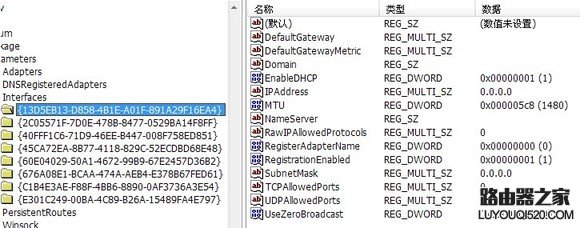
(1)运行regedit,开启注册表编辑器;
打开HKEY_LOCAL_MACHINE\SYSTEM\CurrentControlSet\Services\Tcpip\Parameters\Interfaces
Interfaces下有多个子项,每个子项对应一个网卡。请按如下方法选择网卡:
A、确定本机用来连接Internet的网卡或拨号连接的IP,如192.168.0.19;
B、用鼠标点击Interfaces上的子项,查看键值列表中的IPAddress项;
C、如果IPAddress的键值与A中的IP相同,即192.168.0.19,则该子项就是要找的网卡。
当然如果嫌麻烦可以在每个子项中都新建个相同的MTU值,反正每个网卡都要用的吧……
进入对应网卡子项,在右边的窗口里按鼠标右键,选择“新建”->“DWORD 值”,重命名为MTU,然后再将其数值数据修改为合适的值(这个值为十进制,等于路由器MTU值就好,如我就设置为1480)。设置好后,需要重启机器才能生效。
(2)如果嫌这个对于自己技术水平有点难度,可以用第二种方法……
这种方法需要在电脑里装优化大师或超级兔子等优化软件,我就以优化大师为例:
打开优化大师(这是当然的)----系统优化----网络系统优化就会看见下图:
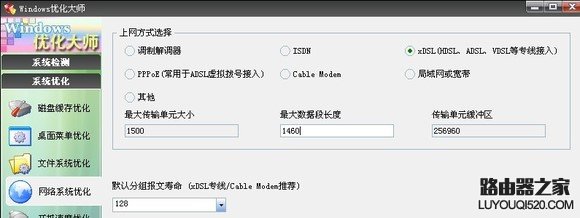
这里的最大传输单元大小即MTU,把最大传输单元大小改为1480,但是光改这个不行,还要改下最大数据段长度,因为 最大传输单元大小=最大数据段长度+报头长度,报头长度是不会变的40,稍微计算下就可得知最大数据段长度应改为1480-40=1440。最后点下优化,然后重启……
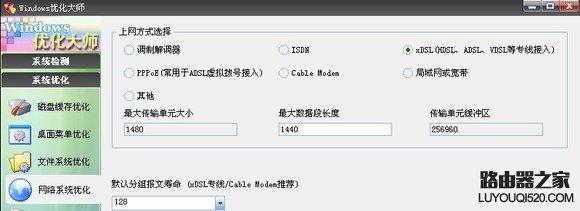
哈哈,重启后上DNF时,选角色不会再卡上几秒了然后掉线,同一局域网内的其他人也不会因为你上DNF而掉线了,而且你发现打开网页速度也变快了,从此社会和谐了……天朝万岁……
本文来自投稿,不代表路由百科立场,如若转载,请注明出处:https://www.qh4321.com/9008.html