无线路由器WDS桥接成功,副路由器下的电脑无法上网怎么办?

无线路由器WDS桥接成功,副路由器下的电脑无法上网怎么办?2014-10-17 19:39:07 来源:未知 点击: 无线WDS桥接设置完成后,在副路由器管理面,运行状态 无线状态 中,WDS状

无线路由器WDS桥接成功,副路由器下的电脑无法上网怎么办?

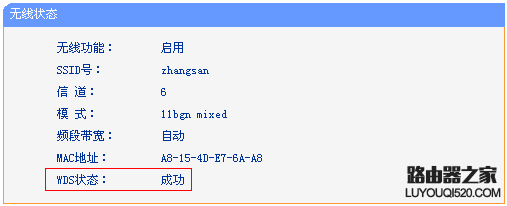
无线WDS桥接设置完成后,在副路由器管理面,运行状态>>无线状态中,WDS状态显示成功,但电脑通过副路由无法上网。该问题可能与主、副路由器的设置有关,如下图所示:
无线路由器WDS桥接成功,副路由器下的电脑无法上网怎么办?
解决办法:

排查一:检查副路由器设置

1、关闭DHCP服务器
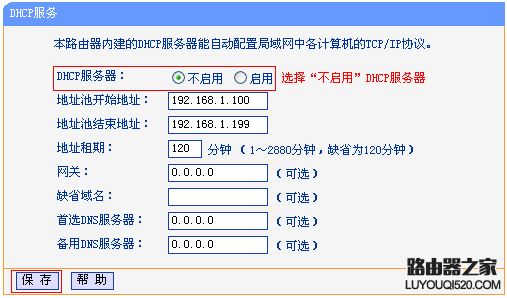
副路由器的DHCP如果开启,电脑可能会获取到错误的网关地址,导致无法上网,因此需要关闭副路由器DHCP服务器。
设置方法:登录副路由器的管理界面,点击DHCP服务器>> DHCP服务,将DHCP服务器选择为不启用,点击保存。
无线路由器WDS桥接成功,副路由器下的电脑无法上网怎么办?
2、修改LAN口IP地址
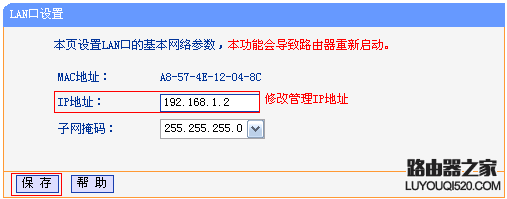
如果主、副路由器的管理IP地址相同(以192.168.1.1为例),会引起IP地址冲突,导致电脑无法上网,因此需要修改副路由器的管理IP地址。
修改方法:登录副路由器管理界面,点击网络参数>> LAN口设置,修改副路由器的管理IP地址,修改完成点击保存。弹出重启提示页面时,点击确定,等待重启完成。
无线路由器WDS桥接成功,副路由器下的电脑无法上网怎么办?

排查二:检查主路由器设置

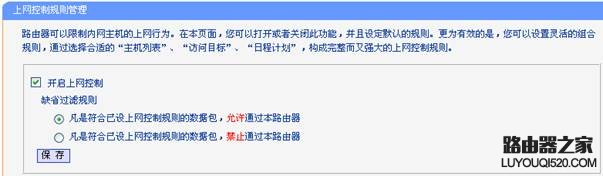
1、防火墙设置
请检查主路由器上是否开启了上网控制限制对应电脑上网。建议更换规则或暂不开启上网控制。如下图所示:
无线路由器WDS桥接成功,副路由器下的电脑无法上网怎么办?

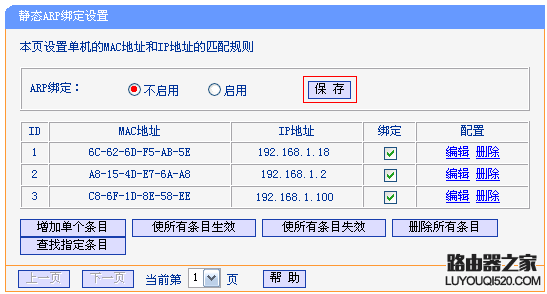
2、ARP绑定
主路由器设置IP与MAC地址绑定防止ARP欺骗,可以将ARP绑定关闭后尝试上网,如下图所示:
无线路由器WDS桥接成功,副路由器下的电脑无法上网怎么办?
注:表格提供的数据仅供参考,以实际应用为主。

排查三:兼容性问题

如果通过以上排查均无法解决问题,可能是路由器的无线通信机制的兼容性导致。可以尝试用主路由器无线WDS桥接副路由器(主、副路由器角色对调),测试是否可以正常使用。
您也可以记录主、副路由器的产品型号与硬件版本,致电400-8863-400获取技术支持。

本文来自投稿,不代表路由百科立场,如若转载,请注明出处:https://www.qh4321.com/8907.html

(0)

相关推荐

  • wifi密码不记得了怎么办?

    不记得WiFi密码了怎么办?笔记本、手机等无线设备,在连接到某个WiFi信号后,会自动保存WiFi密码;这样用户就不用在连接WiFi时,每次都手动输入WiFi密码。这本来是非常方便的,由于不用每次都输入WiFi密码,时间一长,很多用户就会忘记WiFi密码。不记得WiFi密码的解决办法有以下几种:1、

    2021年5月7日
    0
  • router.asus.com华硕路由器登录入口设置

    http://router.asus.com是华硕路由器的登录入口地址;华硕路由器(ASUS)大多数使用的IP地址是192.168.1.1;所以你除了可以使用router.asus.com域名登录之外。也可以使用IP地址登录到路由器的界面。 初次设置华硕路由器,请确保你的路由器安装并连接正确;请根据以下图解安装你的路”

    2021年1月29日
    0
  • 斐讯k2路由器设置好了上不了网解决方法

    原标题:"斐讯K2路由器设置好了上不了网怎么办?"相关路由器设置经验分享。 – 来源:路由器之家

    “斐讯(PHICOMM)K2设置好了连接上不了网怎么办?”或许大家在设置”

    2021年1月23日
    0
  • 360无线路由器首次连接设置步骤图解

    原标题:"360无线路由器首次连接设置的操作方法"相关路由器设置经验分享。 – 来源:路由器之家

    首先,把电源插上,把从上网猫LAN口的网线或宽带入户网线,插入路由的WAN口(黄色”

    2021年2月19日
    0
  • 图解ASA防火墙上进行ARP绑定

    从上图我们可以看见,通过我们的无线网卡能够正常的去与我们防火墙内部接口正常通信。那么下面我将我无线网卡的IP地址换至网卡再测试,这样我网卡的MAC地址就不能与防火墙设置的MAC地址匹配(如下图)。 192.168.0.199从这里我们可以很明显的看见,他不能与我们防火墙进”

    2021年1月19日
    0
  • 小米路由器mini手机端设置上网及功能应用

    小米路由安装,下载,远程下载,电脑端的操作。手机端的直接安装APP后即可操作使用电脑端则是输入www.miwifi.c

    2020年9月11日
    0