
路由器DNS怎么设置,路由器DNS设置详细图文教程

最近有网友问小编路由器DNS怎么设置?对于这个问题,一直以来问的朋友并不多,大家一般修改的都是电脑上的DNS地址。其实路由器DNS地址也是可以修改的,比如在路由器DNS被篡改以及组建vpn内部网络的

路由器DNS怎么设置,路由器DNS设置详细图文教程

最近有网友问小编路由器DNS怎么设置?对于这个问题,一直以来问的朋友并不多,大家一般修改的都是电脑上的DNS地址。其实路由器DNS地址也是可以修改的,比如在路由器DNS被篡改以及组建vpn内部网络的时候,需要修改路由器DNS地址。那么路由器DNS怎么设置呢,以下百事网小编与大家详细介绍下。

路由器DNS怎么设置 路由器DNS设置详细图文教程

路由器DNS怎么设置 路由器DNS设置详细图文教程

以下笔者以使用用户最多的TP-Link路由器为例,教您如何设置DNS地址,详细步骤如下:

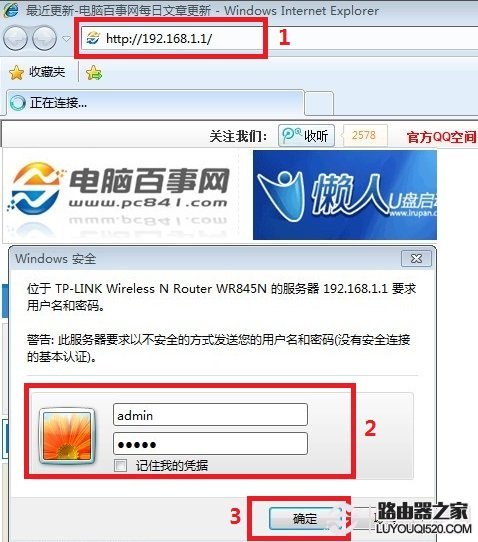
1、首先打开浏览器,然后在网址栏输入192.168.1.1,然后按回车键确认打开,之后就会弹出路由器登录界面;

2、之后我们输入路由器登录用户名与密码,TP-Link路由器默认登录用户名与密码均为admin,输入完成后,点击底部的确认即可进入路由器设置了,如下图:
光纤无线路由器设置指南

Ps:各品牌路由器默认登录地址、用户名与密码都会在路由器背面外壳的铭牌上标注,不了解的朋友不妨去看看。

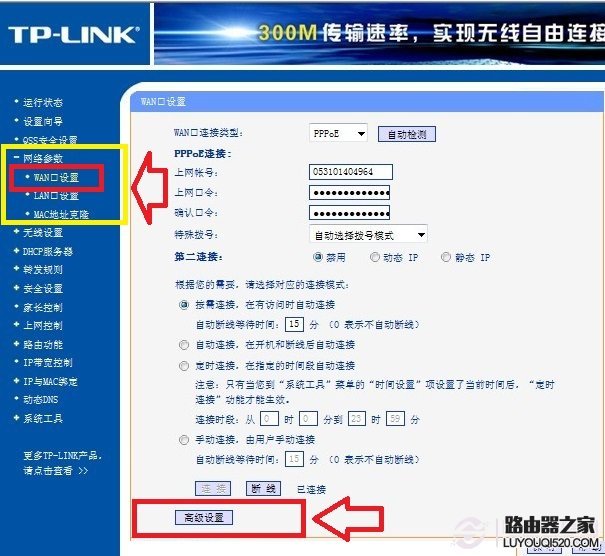
3、进入路由器设置界面后,然后我们再点击左侧“网络参数”展开更多设置,之后即可看到“WAN口设置”选项了,我们再点击左侧的WAN口设置可以显示当前拨号连接的状态如下图:
路由器WAN口设置界面
路由器WAN口设置界面

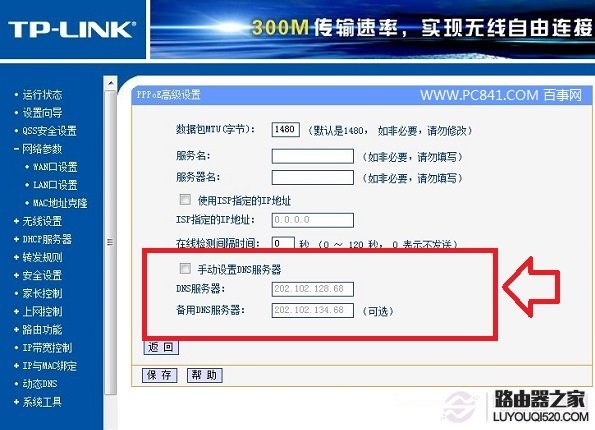
4、如上图,在WAN口设置界面底部还有一个“高级设置”入口,我们点击进入即可进入到路由器DNS设置界面了,如下图:
路由器DNS怎么设置

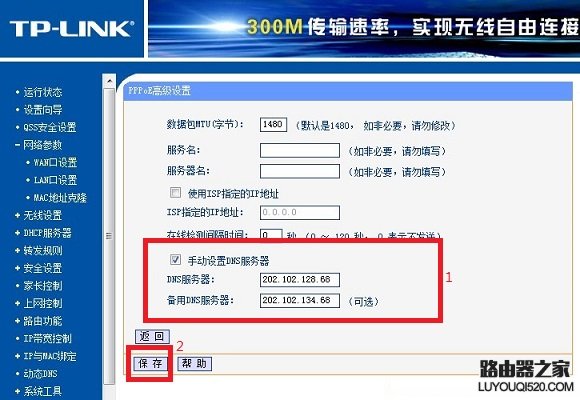
5、如果我们要设置DNS地址,只需要勾选上“手动设置DNS服务器”,然后在DNS服务器与备用DNS服务器后面填写上需要设置的DNS地址即可,完成后,点击底部的保存,即可成为修改设置路由器DNS地址了。
路由器DNS设置图文教程
路由器DNS设置图文教程

编后语:路由器DNS地址默认是路由器自动获取的,一般是不用修改的。只有当某些场合需要要改,那么才需要填写上需要的DNS服务器地址。

本文来自投稿,不代表路由百科立场,如若转载,请注明出处:https://www.qh4321.com/8821.html

(0)

相关推荐

  • mercury路由器手机设置步骤图

    【导读】mercury路由器手机怎么设置?图文教程,详细信息请阅读下文!网友提问:mercury路由器怎么用手机设置上网?优质回答:在手机的浏览器中,打开melogin.cn管理页面,然后根据页面中”

    2021年2月8日
    0
  • 腾达(Tenda)W903R无线路由器ADSL拨号上网设置教程

    腾达(Tenda)W903R无线路由器,通过ADSL拨号上网的设置方法;使用ADSL拨号上网的用户,会提供一个宽带账号、宽带密码给用户;在未使用路由器时,需要使用电脑上的“宽带连接”来进行拨号上网。

    2021年3月25日
    0
  • 小米路由器设置隐藏wifi连接方法

    原标题:"小米路由器设置隐藏wifi后连接方法"相关路由器设置经验分享。 – 来源:路由器之家

    首先从无线路由器背面找到你的路由器登录地址,小米路由器的地址是:miwifi.com或”

    2021年1月6日
    0
  • 简单方法同时安装2台路由器设置方法

    1、 第一台路由器,接入网的总网线 ,设置成ppoe账号、密码进入即可。别的不用设置。 2、第二台(无线)路由器,接在第一台路由器的下游,可以直接从第一台路由器的lan口接到第二台路由的lan口,也可以第一台接交换机,再从交换机出来接到第二台路由的lan口,”

    2022年6月19日
    0
  • 如果手机无法连接到Wi-Fi怎么 问题解答

    在链接网络的时候很容易出现一些链接问题,那么遇到这些问题究竟该如何解决呢?你遇到的又到底是哪一种问题呢?接下来小编就带领各位小伙伴一起去了解一下,具体解决方案如下。
    如果您的手机无法连接互联网,该怎么

    2021年8月1日
    0
  • 四招教你搞定无线路由器,路由器恢复出厂设置后怎么设置上网

    原标题:"路由器恢复出厂设置后怎么设置上网"的相关教程资料分享。- 路由器之家编辑整理。

    很多人在重新对路由器进行恢复出厂设置后又不知道怎么设置路由器了。其实路由器恢”

    2021年1月4日
    0