手把手教大家如何设置无线路由器

如今各个家庭都有一台PC机了,PC已经普及世界了。当然数码产品智能手机也慢慢开始普及了(iPad之类的平板甚至相机),大部分智能手机都会带有WLAN功能(大家所称的WIFI无线网)既然家里有一根网线了

如今各个家庭都有一台PC机了,PC已经普及世界了。当然数码产品智能手机也慢慢开始普及了(iPad之类的平板甚至相机),大部分智能手机都会带有WLAN功能(大家所称的WIFI无线网)既然家里有一根网线了就要发挥到极致,使手机也能同时上网。接下来就教大家如何让自己的数码产品无线上网叭。

手把手教大家如何设置无线路由器

一、材料
1.无线路由器一个(家用的话推荐使用TP-Link单天线,80RMB左右,经济实惠。)
2.1M左右长的标准网线(因为这个线要连接在PC机上面,否则电脑就不能上网了)
3.无线路由器电源(买路由器送的就有的)

二、路由器插线方法
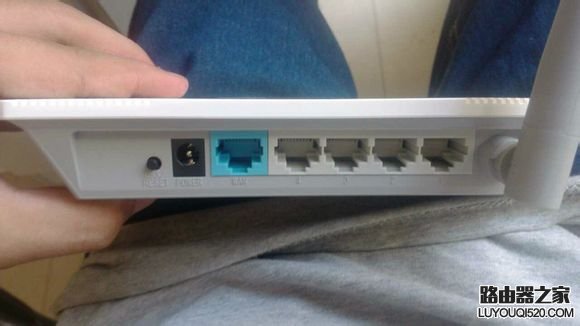
宽带线(就是平时上网接在PC端的网线)插在路由器WAN接口(一般常规路由器都是五个接口,拿TP-Link单天线路由器来说,有五个接口,上面分别标有数字。分别是WAN 1 2 3 4) 附图不多说。
手把手教大家如何设置无线路由器
蓝色的接口就是WAN接口(网线必须要插在这个接口,否则上不了网的哟)然后电源线接在黑色的圆口,路由器就开始供电了。刚刚“第一”大项里注明还需要一根网线接在哪里呢?接在剩余四个白色接口随便一个,因为路由器人性化设计,比如你家里有四根网线就可以接四根,这样家里四个PC机就都可以上网了。OK,线路接线法解说完了。

三、设置路由器上网方式
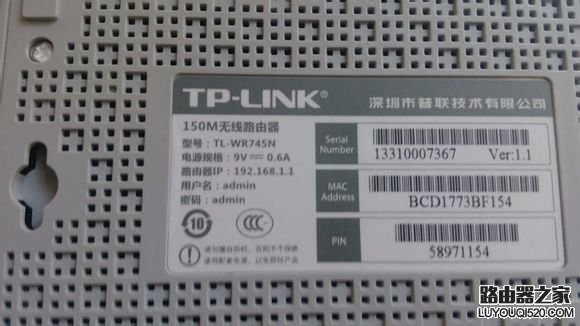
在买的路由器背后有一个IP地址,一般叫做路由器IP。(照样上图,为大家更好的理解~)
手把手教大家如何设置无线路由器
看到图了吧,上面很多内容我们完全不需要知道这是什么,只需要知道“路由器IP”“用户名”“密码”这三项就够了。
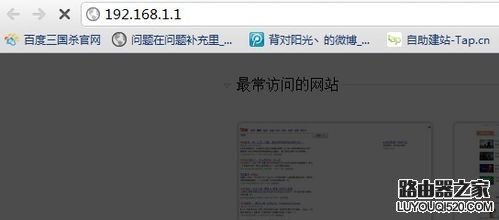
然后呢,打开自己家里的IE浏览器在地址栏输入“路由器IP地址”
手把手教大家如何设置无线路由器
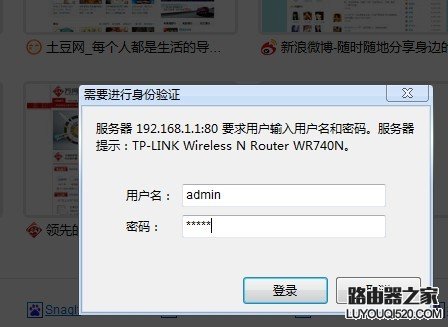
输入“路由器IP”然后Enter(回车),然后进入这个界面,接下来就是要输入“用户名”和“密码”的位置咯(路由器背面有哦)
手把手教大家如何设置无线路由器
然后就会进入路由器设置界面。
手把手教大家如何设置无线路由器
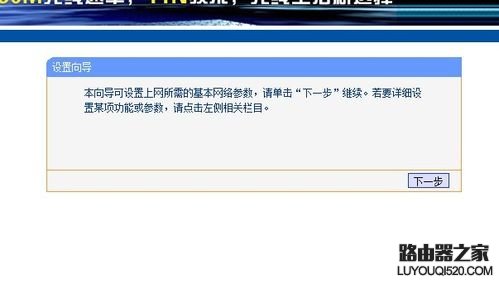
点击“设置向导”
手把手教大家如何设置无线路由器
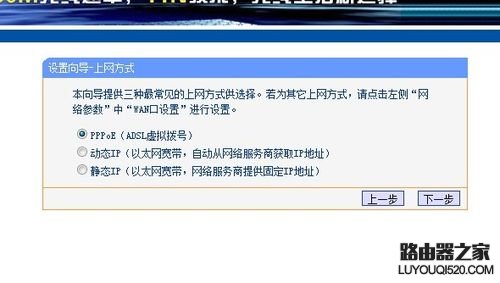
点击下一步,进入上网方式设置,我们可以看到有三种上网方式的选择,如果你家是拨号的话那么就用PPPoE。动态IP一般电脑直接插上网络就可以用的,上层有DHCP服务器的。静态IP一般是专线什么的,也可能是小区带宽等,上层没有DHCP服务器的,或想要固定IP的。因为我拨号所以选择pppoe。
手把手教大家如何设置无线路由器
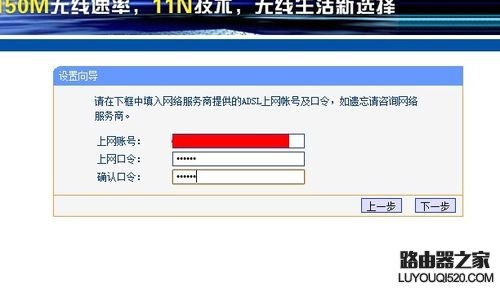
选择PPPOE拨号上网就要填上网帐号跟密码,这个应该大家都明白,开通宽带都会有帐号跟密码的,填进去就OK啦。
手把手教大家如何设置无线路由器
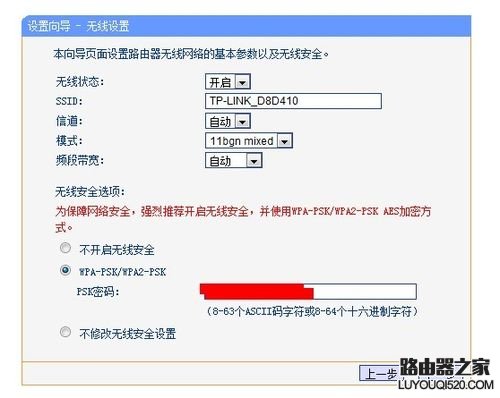
然后下一步后进入到的是无线设置,我们可以看到信道、模式、安全选项、SSID等等,一般SSID就是一个名字,你可以随便填,然后模式大多用11bgn.无线安全选项我们要选择wpa-psk/wpa2-psk,这样安全,免得轻意让人家破解而蹭网
手把手教大家如何设置无线路由器
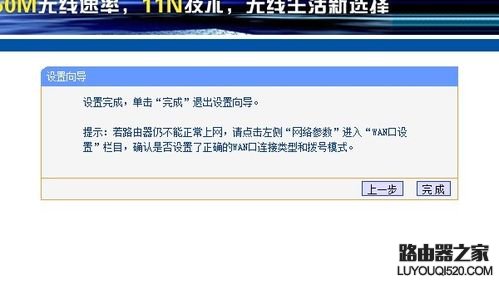
下一步就设置成功啦
手把手教大家如何设置无线路由器
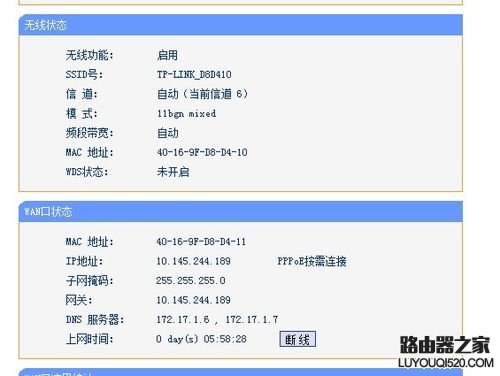
点击完成,路由器会自动重启,这时候你耐心等待吧。成功后出现的界面。
手把手教大家如何设置无线路由器
完成了,现在可以拿出自己可爱的小手机试试WIFI是否给力了~

本文来自投稿,不代表路由百科立场,如若转载,请注明出处:https://www.qh4321.com/8776.html

(0)

相关推荐

  • TP-link路由器防火墙设置2012-03-22

    src=http://network.51cto.com/art/201110/ 设置完成以后,只要局域网中MAC地点为“00-19-66-80-53-52”的计较机可以拜候中网,到达预期目标。 IP地点过滤功效时,必需要防火墙总开闭,并明白IP地点过滤的缺省过滤法则(设置进程中如有不明白处,可点击当前”

    2021年2月8日
    0
  • 网络设置篇清除Windows无线配置

    本站小编V5啊,居然写出了这么好的路由器网络配置关的文章, Windows XP系统清除无线配置文件: 1.鼠标右键点击网上邻居图标,再点击属性, 2.在弹出的窗口里,鼠标右键点击无线网络连接,再点击属性 3.在无线网络连接属性中点击无线网络配置,将首选网络中相应的无线配置文”

    2021年2月1日
    0
  • wifi密码如何设置才不会被破解的方法

    如何防止wifi密码被破解?担心自己路由器的wifi密码被破解,无线wifi被别人免费使用。请问怎么设置wifi密码才安全,不会被破解?除了设置wifi密码外,还有什么办法可以防止wifi密码被破解?

    2021年3月11日
    0
  • win7本地连接在哪里开启

    【导读】win7本地连接在哪里找?图文教程,详细信息请阅读下文!win7本地连接在哪里找?win7本地连接在哪儿?部分使用Windows 7的用户,找不到自己电脑上的本地连接;下面本文通过图文”

    2021年1月27日
    0
  • 防止别人无线WIFI蹭网 无线防蹭网怎么设置

    原标题:"五大绝招防止别人无线WIFI蹭网"关于路由器设置教程分享。 – 来源:路由器之家 – 编辑:小元。手机上网时断时续,wifi信号时强时弱,下载速度莫名下降,到底是带宽缩水了?还是”

    2021年2月11日
    0
  • 手机登陆192.168.31.1设置路由器步骤

    原标题:"手机登陆192.168.31.1怎么设置路由器"相关路由器设置经验分享。 – 来源:路由器之家

    192.168.31.1是小米路由器的官方登录入口;如果想设置小米MIWIFI路由器登录19″

    2021年2月14日
    0