

当一台路由器在所提供的接口数量上无法满足局域网内所有计算机在数量的要求时,通常的做法是增加一个路由器,实现网络的扩展。对此,必须合理的使用组网技术。下面小编就与大家共同讨论一下两台路由器的连接和设置方法。
两台路由器的连接的方法
1、首先心中要有一个总体的构架,这样在组网和设计、配置的时候才不会凌乱。通常需要考虑一下每台路由器都是与哪些电脑相连,由于连接不同路由器的IP地址分配方式是不一样的,不过对于DHCP方式所分配的IP则无需考虑。同时我们需要同路由器进行标记,以防止混淆。

2、硬件的连接:
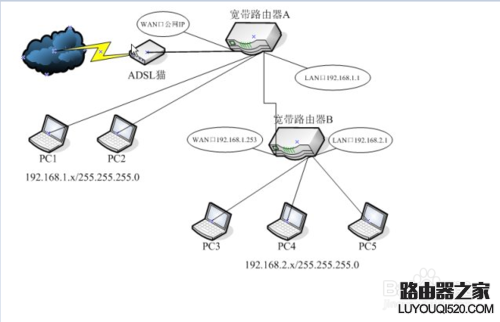
用标签标记主、副路由器,其中主路由器通过WAN接口与和宽带RJ-45接口相连接,副路由器通过WAN口连接到主路由器任意一个LAN接口上,同时对于两台路由器其它LAN接口可连接PC。总体架构图如图所示:
3、主路由器的设置:
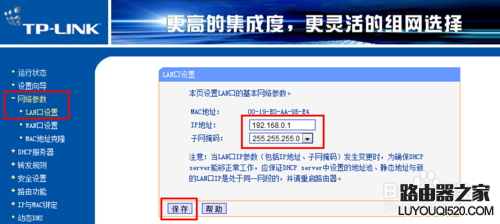
登陆主路由器管理界面,依次展开“网络参数”→“LAN设置”,将IP地址设置为“192.168.0.1”,子网掩码设置为“255.255.255.0”,最后点击“确定”按钮重启路由器。
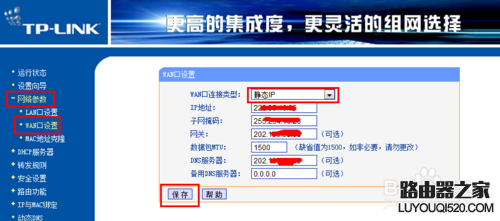
4、接着以“192.168.0.1”作为主路由器管理地址进行登陆。切换至“WAN接口”项,根据电信服务商所提供的连接类型来选择“WLan口连接类型”,本例以静态IP地址为例进行讲解。如果电信服务商提供的是静态IP地址登陆方式,则根据所提供的IP相关信息进行如图所示设置:
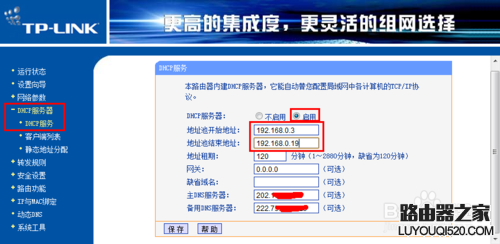
5、接下来点击“DHCP服务器”→“DHCP服务”,然后在右侧勾选“启用 DHCP”服务,同时设置地址池的开始地址和结束地址,由于是两台路由器,因此可以根据与当前路由器所连接的电脑的数量进行设置,比如小编所设置的参数,范围为“192.168.0.3”~“192.168.0.19”。最后点击“确定”按钮。
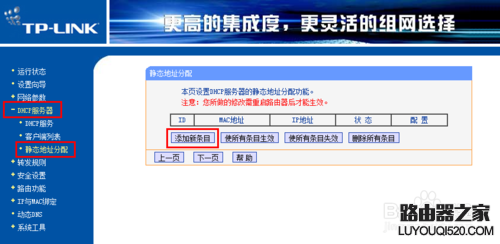
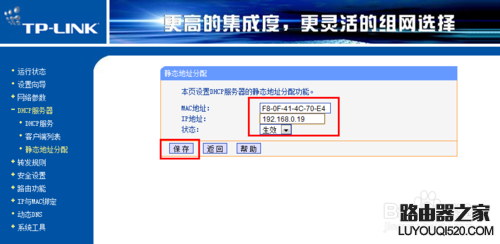
6、将副路由器IP与其MAC进行绑定。切换至“静态地址分配”选项卡,然后点击“添加新条目”按钮,将将副路由器IP与其MAC地址进行绑定,这样就确保在进行动态IP地址分配时副路由器的IP地址始终为“192.168.0.19”。
至此,主路由器设置完成。
7、副路由器的设置:
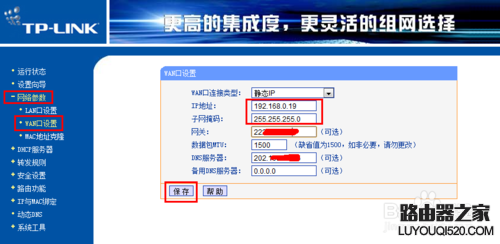
登陆副路由器管理界面,依次展开“网络参数”→“WAN口设置”,将“WAN口连接类型”设置为“静态IP”,然后设置IP地址为“192.168.0.19”,子网掩码设置为“255.255.255.0”,其它设置与主路由器对应位置设置保持一致。最后点击“确定”按钮重启路由器。
8、依次展开“网络参数”→“LAN设置”,将IP地址设置为“172.16.1.1”,子网掩码设置为“255.255.255.0”,最后点击“确定”按钮重启路由器。
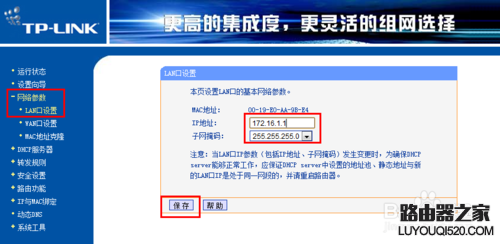
9、接着以“172.16.1.1”作为副路由器管理地址进行登陆。然后依次点击“DHCP服务器”→“DHCP服务”在右侧勾选“启用 DHCP”服务。比如小编所设置的参数,范围为“172.16.1.2”~“192.168.1.199”( 只要够用就行)。最后点击“确定”按钮。
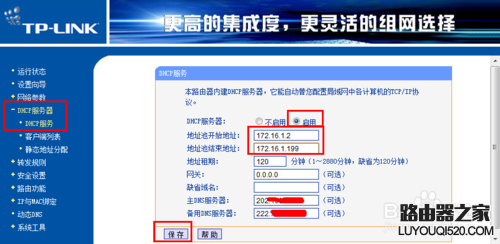
10、至此,所有设置都完成啦。最后所要做的是用网线与路由器LAN口与电脑网上接口相连即可上网。如果电脑端无法打开网页,将设置静态DNS地址。
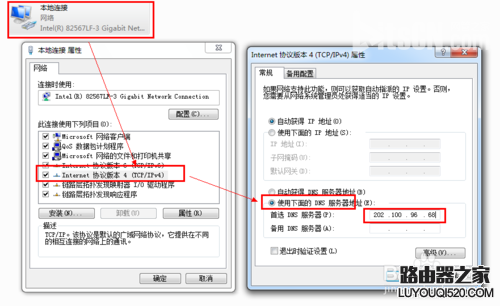
以上两台路由器的连接和设置方法,希望大家看完之后会有所帮助!谢谢大家观看本教程!
本文来自投稿,不代表路由百科立场,如若转载,请注明出处:https://www.qh4321.com/8705.html