路由器设置图文教程XP系统版手把手详解

今天手把手教大家如何在xp系统上设置无线路由器,以新版迅捷路由器为例分三部分为大家讲解,图文结合、简单实用。第一步,硬件连接:1、先将购买路由器附赠的连接网线其中一头插入猫的LAN口,如果猫上有两个

路由器设置图文教程XP系统版手把手详解

今天手把手教大家如何在xp系统上设置无线路由器,以新版迅捷路由器为例分三部分为大家讲解,图文结合、简单实用。

第一步,硬件连接:
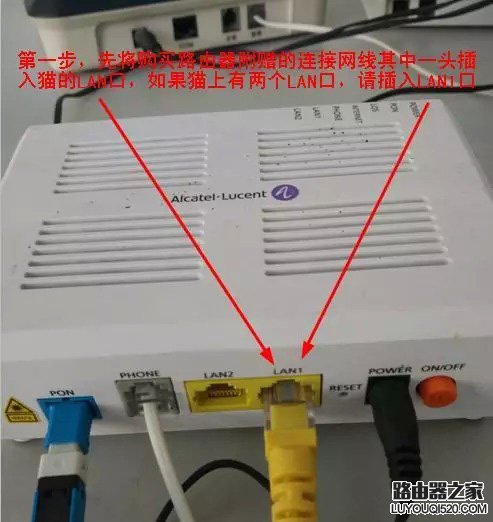
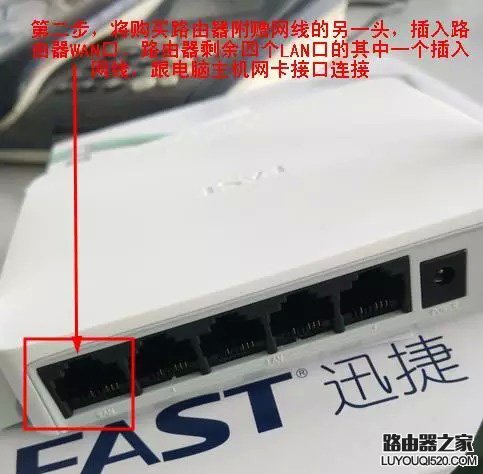
1、先将购买路由器附赠的连接网线其中一头插入猫的LAN口,如果猫上有两个LAN口,请插入LAN1口
路由器设置图文教程XP系统版手把手详解
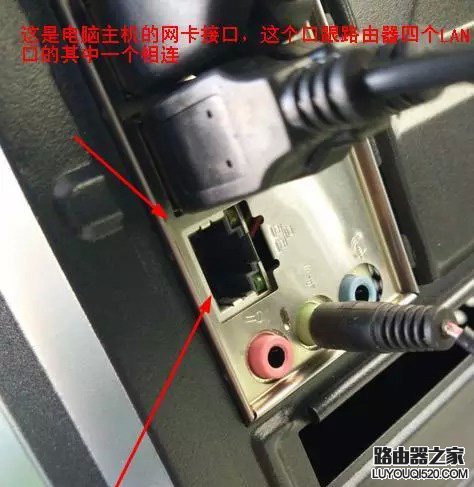
2、将网线的另一头插入路由器的WAN口,路由器剩余4个LAN口中的一个插入网线和电脑网卡接口相连
路由器设置图文教程XP系统版手把手详解
路由器设置图文教程XP系统版手把手详解
第二步:网络设置
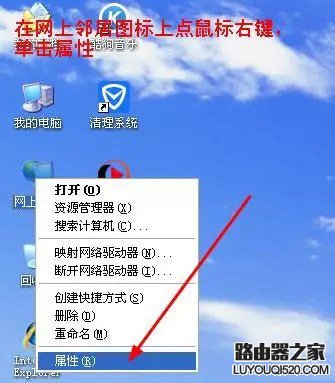
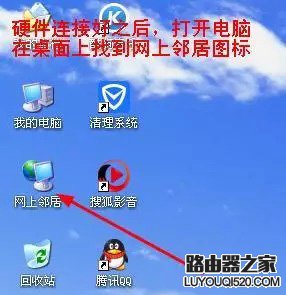
硬件连接好后,打开电脑在桌面上找到网络邻居图标,在网络邻居上鼠标右键点击属性
路由器设置图文教程XP系统版手把手详解
路由器设置图文教程XP系统版手把手详解
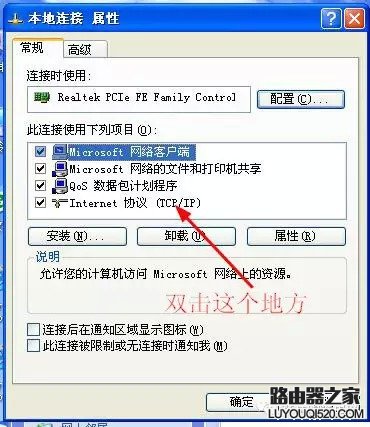
在常规中双击“Internet协议(TCP/IP)”
路由器设置图文教程XP系统版手把手详解
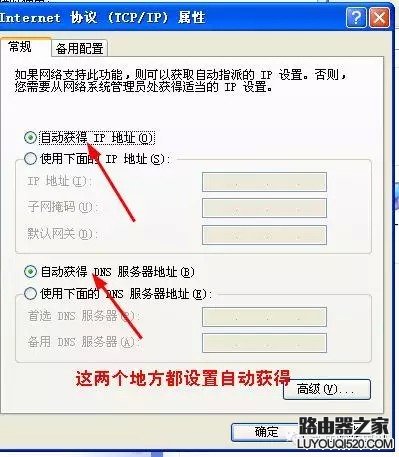
IP地址和DNS都选择自动获取
路由器设置图文教程XP系统版手把手详解
第三步:无线设置
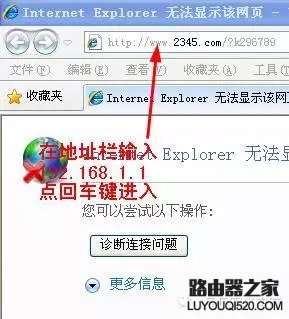
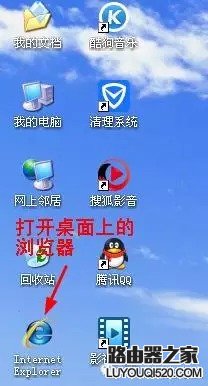
打开浏览器,在地址栏中输入192.168.1.1然后回车就进入到路由器登录界面
路由器设置图文教程XP系统版手把手详解
路由器设置图文教程XP系统版手把手详解
有的路由器需要输入默认账号和密码(大部分都是:admin),而有的路由器需要创建一个登录密码

路由器设置图文教程XP系统版手把手详解
然后输入运营商提供的宽带账号和密码,办理业务的时候都会给你
路由器设置图文教程XP系统版手把手详解
接下来就是设置无线网络了也就是wifi,可以设置一个名字,无线密码最好复杂一点要含有字母和数字,以免被别人破解蹭网

路由器设置图文教程XP系统版手把手详解
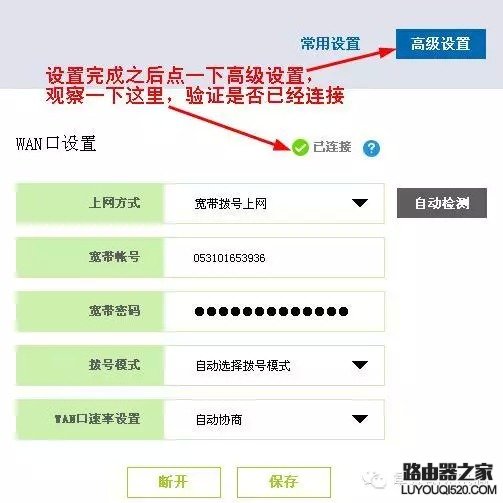
设置完成以后点一下高级设置,观察一下这里,验证是否已经连接
路由器设置图文教程XP系统版手把手详解

本文来自投稿,不代表路由百科立场,如若转载,请注明出处:https://www.qh4321.com/8643.html

(0)

相关推荐

  • 腾达(tenda)路由器设置防蹭网操作方法

    原标题:"腾达(tenda)路由器怎么设置防蹭网"相关路由器设置经验分享。 – 来源:路由器之家

    大家生活中有没有遇到过这些情况,比如:游戏玩着玩着ping值突然就高了,视频看着看着”

    2021年1月30日
    0
  • 飞鱼星路由器桥接设置步骤图解

    原标题:"飞鱼星路由器桥接设置教程"相关路由器设置经验分享。 – 来源:路由器之家  宽带路由器在一个紧凑的箱子中集成了路由器、防火墙、带宽控制和管理等功能,具备快速转发”

    2023年9月3日
    0
  • 蒲公英路由器X5新建组网步骤

    原标题:"蒲公英路由器X5怎么新建组网"相关路由器设置经验分享。 – 来源:路由器之家  宽带路由器在一个紧凑的箱子中集成了路由器、防火墙、带宽控制和管理等功能,具备快速转”

    2023年8月31日
    0
  • 路由器设置页面进不去怎么办

    第一步:设置电脑的IP地址和网关 ADSL的设置是通过浏览器访问其设置页面而实现的。在默认的情况下,ADSL的IP地址为192.168.1.1,我们只要将连接ADSL的电脑上的IP地址设置成与ADSL同一网段,就可以访问ADSL的设置页面,具体是将电脑的IP地址设置成192.168.1.X,X一般为”

    2021年1月19日
    0
  • TP-Link TD-W89941N路由器一体机(电话线无IPTV)设置上网

    使用电话线上网,并且没有开通IPTV业务时,TP-Link TD-W89941N一体机的设置方法。IPTV是运商为用户提供的通过网络观看电视的业务,不同于网络电视,需要在对应的服务商开通业务方可观看。

    2021年3月21日
    0
  • 192.168.3.1手机登录入口网页设置

    【导读】192.168.3.1手机登录入口图文教程,详细信息请阅读下文!
    华为路由器、荣耀路由器的登录地址是:192.168.3.1 ,用手机对其进行设置的时候,正常情况下在手机的浏览器中输入”

    2021年2月7日
    0