如何设置无线路由器?路由器硬件和网络设置教程

当今去朋友家做客,第一句话必然是,你家wifi密码多少?我相信我不是一个人,可见无线网络已经在我们的生活中无处不在了,但是很多电脑小白并不懂得无线路由器。所以今天就来教大家怎么设置无线路由器。首先,

如何设置无线路由器?路由器硬件和网络设置教程

当今去朋友家做客,第一句话必然是,你家wifi密码多少?我相信我不是一个人,可见无线网络已经在我们的生活中无处不在了,但是很多电脑小白并不懂得无线路由器。所以今天就来教大家怎么设置无线路由器。

首先,讲一下硬件连接。

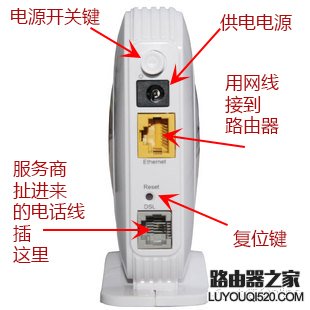
你的网络服务商,会给你提供一个设备“猫”。“猫”目前分为宽带猫和光纤猫。

现在的猫,大部分都是要押金的了。到大猪Online这里买一个,比押金还便宜。呵呵~只限宽带猫。

如何设置无线路由器?路由器硬件和网络设置教程

如何设置无线路由器?路由器硬件和网络设置教程

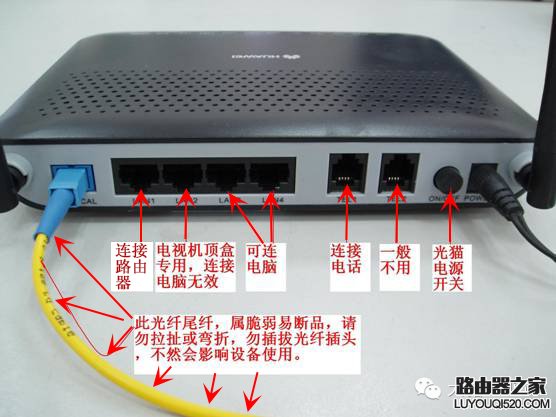
上面两个是宽带猫。下图是光纤猫。

如何设置无线路由器?路由器硬件和网络设置教程

光纤猫貌似有点复杂哦。口虽然多了,但我们连路由器只需要一个。

特别提醒:光纤线,属脆弱易断品,请勿拉扯或弯折,不要插拔光纤插头,不然会影响设备使用!
如何设置无线路由器?路由器硬件和网络设置教程

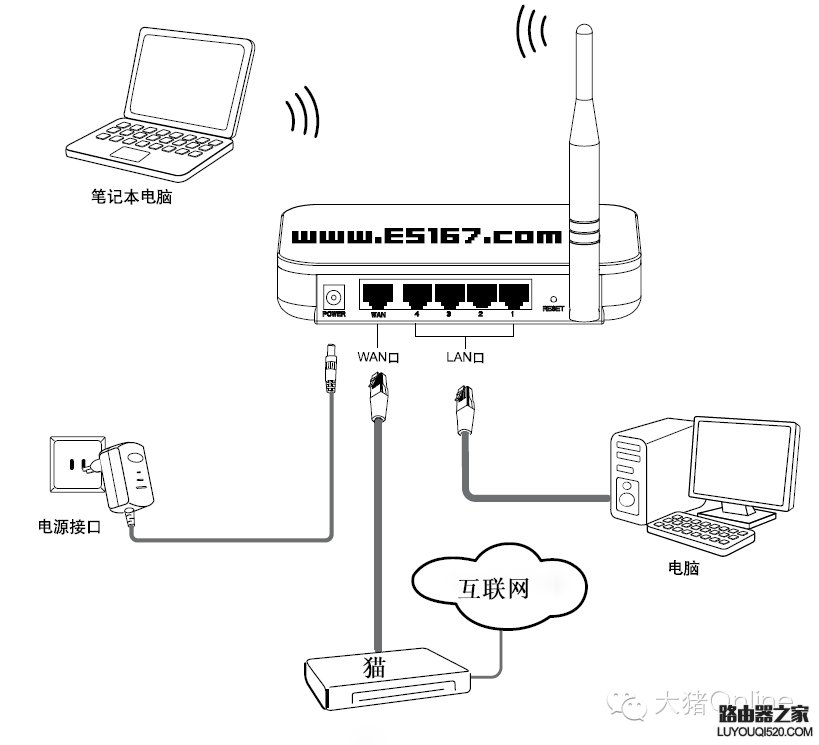
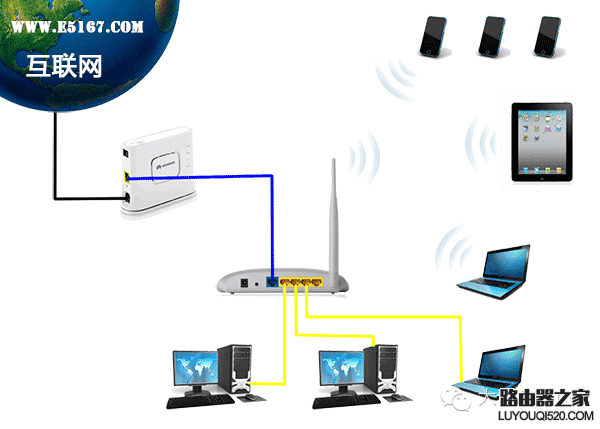
从猫上,过来的那根网线,一定要插在路由器的WAN口上。

注:路由器上的WAN口,咱叫它“外网接口”。LAN口,咱叫它“内网接口”。

路由器的外网口,一定要连接到猫上的。

四个内网口,是供内网设备有线连接的,比如电脑,一体机,笔记本等。
如何设置无线路由器?路由器硬件和网络设置教程

连线是你设置路由的根本。一定要保证线连接正常。再来,看如何设置。

1、输入路由器管理地址

打开电脑桌面上的IE浏览器,清空地址栏并输入路由器管理IP地址(192.168.1.1或192.168.0.1),回车后弹出登录框。
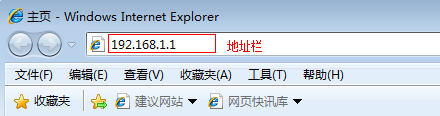
如何设置无线路由器?路由器硬件和网络设置教程

注意:部分tp-link路由器使用tplogin.cn登录,路由器的具体管理地址建议在壳体背面的标贴上查看。

2、登录管理界面

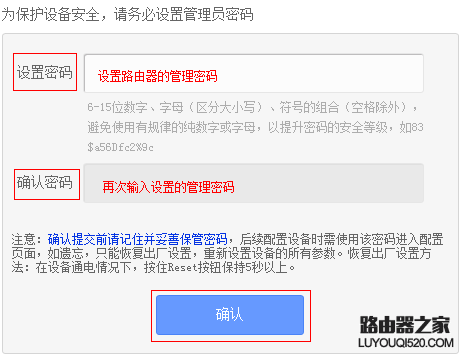
初次进入路由器管理界面,为了保障您的设备安全,需要设置管理路由器的密码,请根据界面提示进行设置。如下图:

注意:部分路由器需要输入管理用户名、密码,均输入admin即可。
如何设置无线路由器?路由器硬件和网络设置教程

如果输入管理地址后,无法登录管理界面,请点击参考栏目:192.168.1.1打不开进不去怎么办

1、开始设置向导

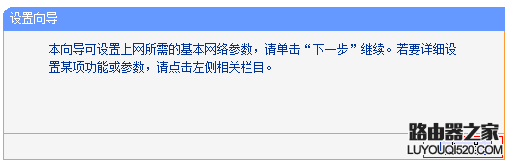
进入路由器的管理界面后,点击 设置向导,点击 下一步。
如何设置无线路由器?路由器硬件和网络设置教程

2、选择上网方式

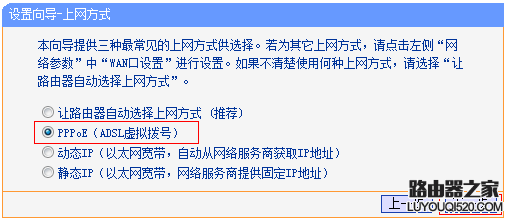
如果您通过运营商分配的宽带账号密码进行PPPoE拨号上网,则按照文章指导继续设置。

上网方式选择 PPPoE(ADSL虚拟拨号) ,点击 下一步。
如何设置无线路由器?路由器硬件和网络设置教程

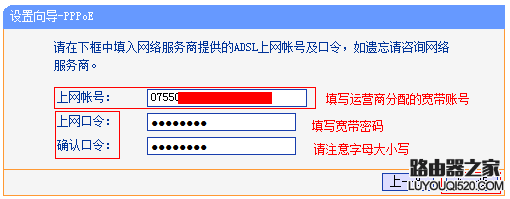
3、输入上网宽带账号和密码

在对应设置框填入运营商提供的宽带账号和密码,并确定该账号密码输入正确。
如何设置无线路由器?路由器硬件和网络设置教程

注意:很多用户因为输错宽带账号密码导致无法上网,请仔细检查入户的宽带账号密码是否正确,注意中英文输入、字母大小写、后缀等是否输入完整。

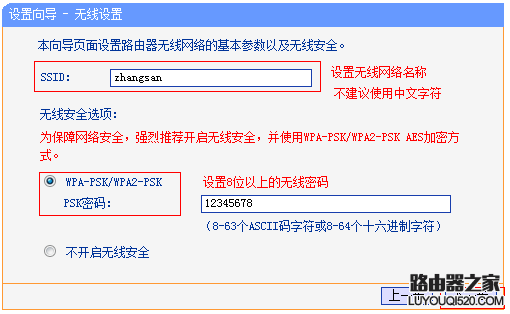
4、设置无线参数

SSID即无线网络名称(可根据实际需求设置),选中 WPA-PSK/WPA2-PSK 并设置PSK无线密码,点击 下一步。
如何设置无线路由器?路由器硬件和网络设置教程

注意:无线密码是用来保证无线网络安全,确保不被别人蹭网。

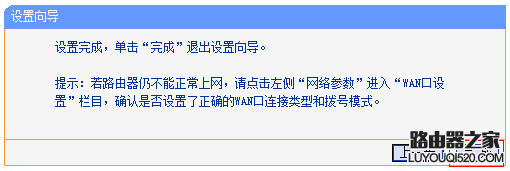
5、设置完成

点击 完成,设置向导完成。
如何设置无线路由器?路由器硬件和网络设置教程

注意:部分路由器设置完成后需要重启,点击重启即可。

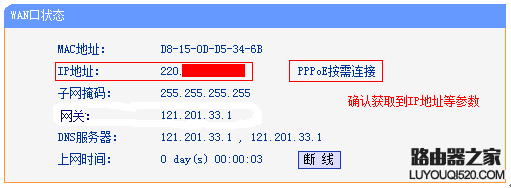
设置完成后,进入路由器管理界面,点击 运行状态,查看 WAN口状态,如下图框内IP地址不为0.0.0.0,则表示设置成功。
如何设置无线路由器?路由器硬件和网络设置教程

至此,网络连接成功,路由器已经设置完成。电脑连接路由器后无需进行宽带连接拨号,直接可以打开网页上网。

如果您还有其他电脑需要上网,用网线直接将电脑连接在1\2\3\4接口即可尝试上网,不需要再配置路由器。如果是笔记本、手机等无线终端,无线连接到路由器直接上网即可。

本文来自投稿,不代表路由百科立场,如若转载,请注明出处:https://www.qh4321.com/8563.html

(0)

相关推荐

  • 网管必备手册:路由器死机原因浅析

    经常会在网上看到诸多网友在购买宽带路由器以后,在使用过程中遇到死机频繁掉线问题,给网友带来很多不便,以至于有些产品被网友说的一文不值。今天,作者就对宽带路由器死机掉线问题进行客观分析,看看到底是什么原因造成了这些问题。 路由器死机原因一、带机数量引起”

    2023年6月17日
    0
  • 各大品牌笔记本电脑的优缺点比较

    笔记本品牌越来越多,国外的,国内的,时尚的,实用的,蓝牙,无线上网,集成摄像头,随心换外壳,越来越小,越来越漂亮,让人选购起来,没了主意。Saver结合自身经验和网络资料,整理出各大笔记本品牌优缺点,希望可以帮你选购到性价比最高的本本。 ASUS华硕笔记本华硕是华人电脑的一个不大不小的骄傲,坚持

    2025年11月3日
    0
  • 没有电脑手机设置无线网络连接方法

    导读:没有电脑只有路由器,如何用手机设置无线网络导读:很多人都会有这样的情况,家里没有电脑,只有手机,想买个无线路由器,接一条外网来使用wifi,如何设置呢?按例,实际操作一回,高手请绕”

    2021年1月6日
    0
  • 迅捷(FAST)路由器无法登陆falogin.cn解决步骤

    原标题:"迅捷(FAST)路由器无法登陆falogin.cn怎么办?"相关路由器设置经验分享。 – 来源:路由器之家

    为什么登陆 falogin.cn提示网址错误?设置迅捷(FAST)无线路由器时,在浏”

    2021年1月3日
    0
  • 微软手环2配置详情 微软手环2怎么样

    微软将于10月6日在Win10新品发布会上公布Surface Pro 4、微软手环2(Microsoft Band 2)、最新旗舰机Lumia950/Lumia950XL等新款Windows10设备。就在几天前,一家西班牙媒体曝光了微软手环2渲染图。从图上可以看出,新款设备与一代的不同点在于曲面屏

    2021年9月3日
    0
  • 腾达无线路由器的设置网址是什么

    原标题:"腾达无线路由器的设置网址是多少?"相关路由器设置经验分享。 – 来源:路由器之家

    腾达无线路由器的设置网址是多少?对于大多数用户来说,这根本就不是问题;但还是有很”

    2021年2月14日
    0