无线路由器连接与设置

最近,家里买了一台新电脑,为了上网方便,还买了一台无线路由,和大家分享一下无线路由器的连接与设置,希望能帮上有需要的朋友。第一步:对猫的设置。电话线插入PHONE口中,其中一根网线插入ENET口中,

无线路由器连接与设置

最近,家里买了一台新电脑,为了上网方便,还买了一台无线路由,和大家分享一下无线路由器的连接与设置,希望能帮上有需要的朋友。

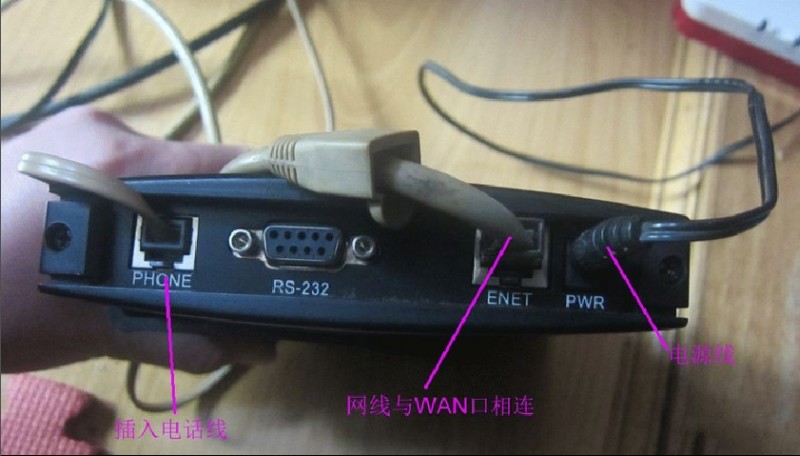
第一步:对猫的设置。电话线插入PHONE口中,其中一根网线插入ENET口中,并接好猫的电源。
无线路由器连接与设置

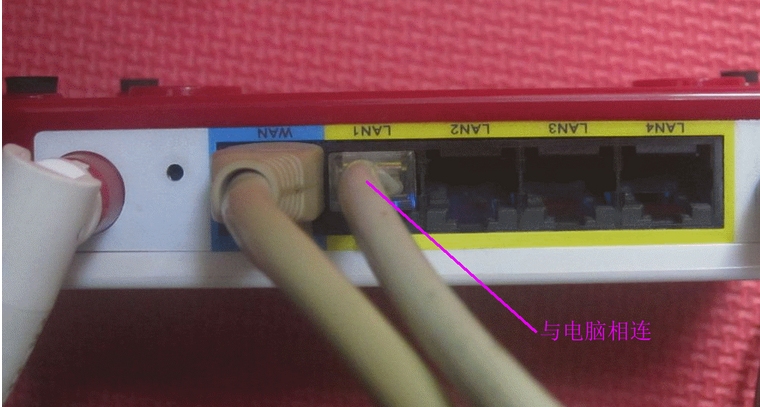
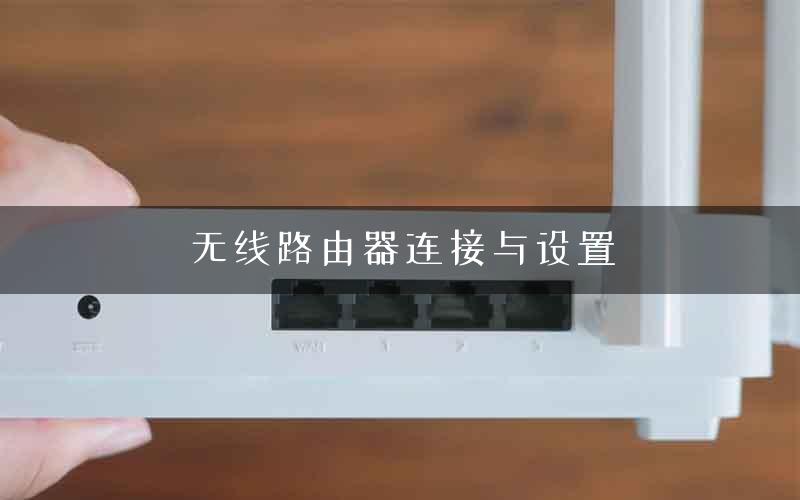
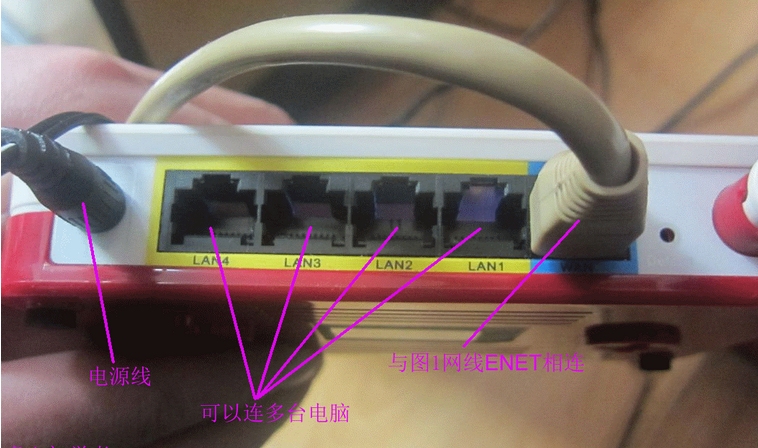
第二步:对路由器的设置。将插入ENET口中的网线一端插入路由器的WAN口中。并连接好路由器电源。LAN1-LAN4是连接计算机口。
无线路由器连接与设置
第三步:再将另一根网线一端插入LAN1中。

无线路由器连接与设置
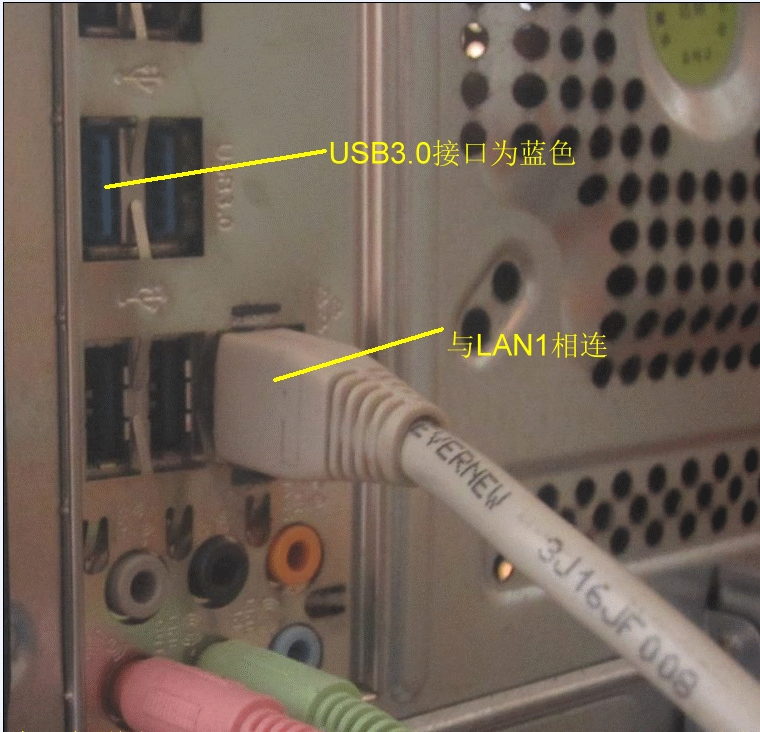
第四步:将插入LAN1中的网线另一端插入计算机的网卡处。
无线路由器连接与设置
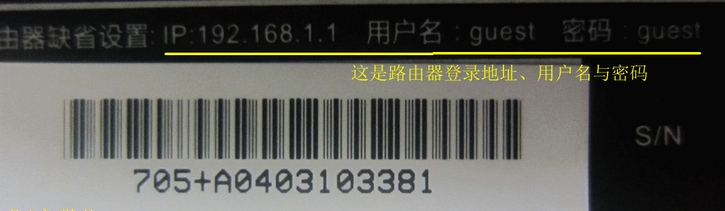
第五步:路由器为我们提供了访问地址,用户名和初始密码。要记好,一会要用的
无线路由器连接与设置
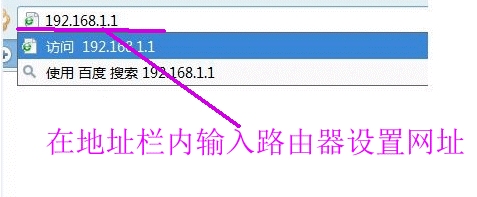
第六步:在IE地址栏中输入访问地址。
无线路由器连接与设置
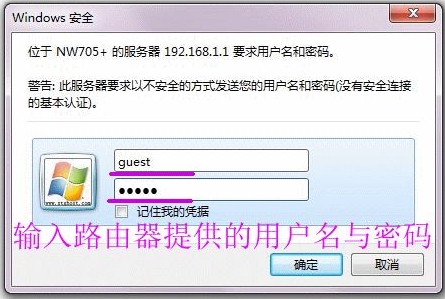
第七步:输入用户名和初始密码。
无线路由器连接与设置
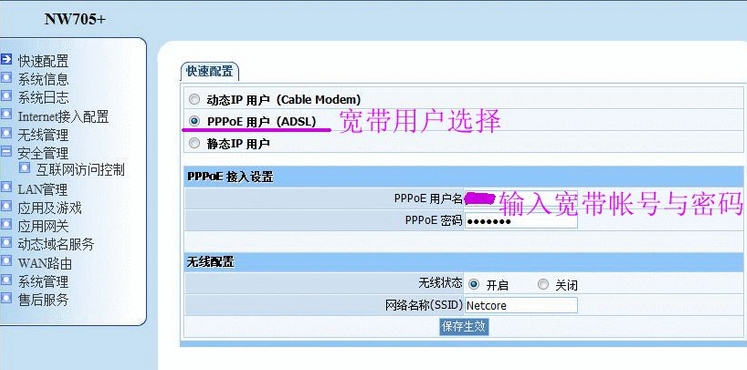
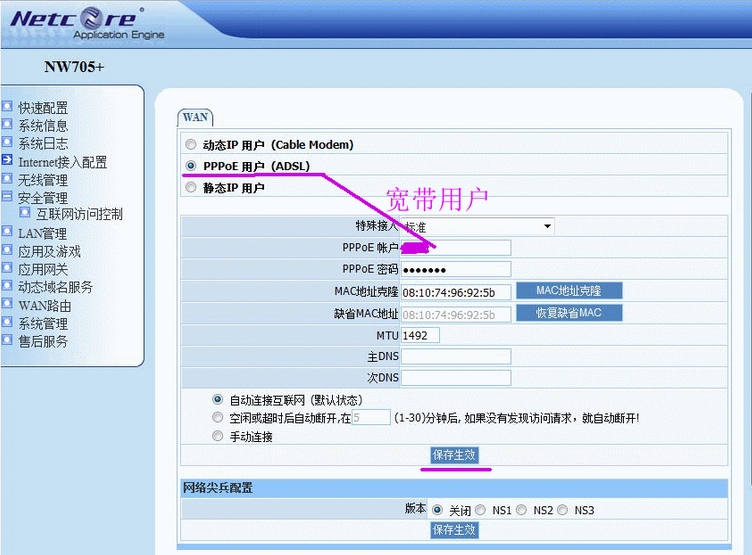
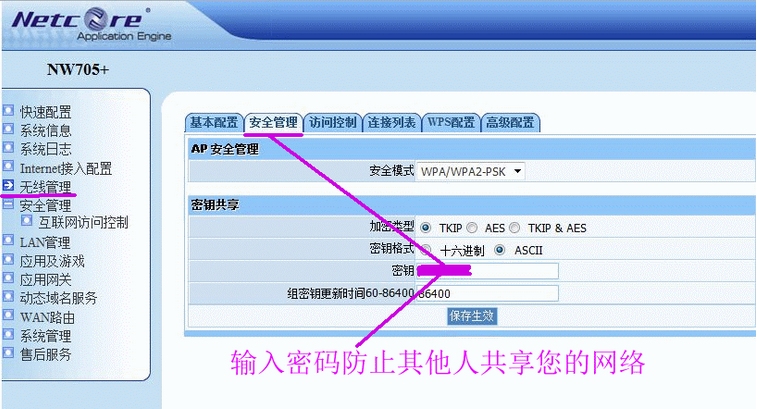
第八步:为无线上网设置密码,这是防止其他人共享我们的网络,造成网络堵塞。每设置完一项都要点“保存生效”。
无线路由器连接与设置
第九步:
无线路由器连接与设置
第十步:
无线路由器连接与设置

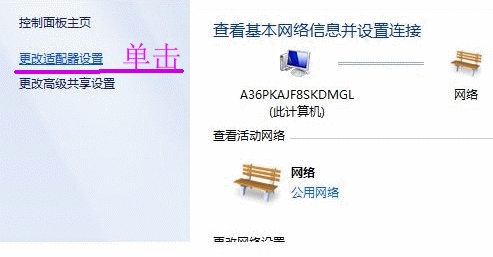
第十一步:打开网络设置
无线路由器连接与设置
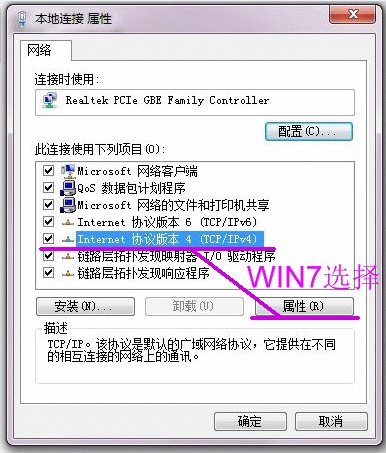
第十二步:XP系统与WIN7不同,
无线路由器连接与设置
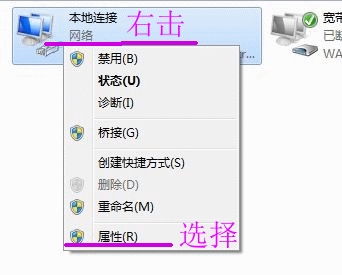
第十三步:本地连接,右键,属性。
无线路由器连接与设置
第十四步:XP系统是TCP/IP协议。
无线路由器连接与设置
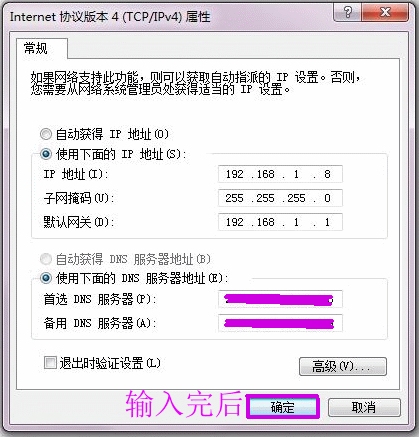
第十五步:填写IP地址等信息,可以只填写首选DNS服务器。
无线路由器连接与设置
以上就是无线路由器的连接与简单设置,有些步骤简略了,并有不足之处,因水平有限,请大家谅解。

本文来自投稿,不代表路由百科立场,如若转载,请注明出处:https://www.qh4321.com/8542.html

(0)

相关推荐

  • 宽带路由器掉线死机问题深度分析

    经常会在网上看到诸多网友在购买宽带路由器以后,在使用过程中遇见死机频繁掉线问题,给网友带来非常多不便,以至于有些产品被网友说的一文不值。今天,本文就对宽带路由器死机掉线问题进行客观分析,看看到底是什么原因造成的。 AD: 1、从session说带机数量造成的路”

    2023年6月18日
    0
  • 自己家的wifi怎么查有人蹭网?

    问:自己家的wifi怎么查看是否有人蹭网?是这样的,最近感觉自己家的wifi非常的卡,怀疑是被别人蹭网了,但是又不太确定。所以,问问各位玩路由器的高手,有什么办法可以查看wifi是否被蹭网了?答:查看wifi是否有人蹭网的方法比较的简单,只需要用电脑或者手机,登录到路由器的设置界面,查看目前连接wi

    2021年5月17日
    0
  • 如何重置fast路由器密码是多少

    原标题:"如何重置fast路由器"相关路由器设置经验分享。 – 来源:路由器之家  不知道大家遇到过熊孩子没有,路由器被按了复位怎么办?下面路由器之家教大家重置fast路由器的方法,供”

    2021年1月16日
    0
  • Nginx主主负载均衡架构(1

    在和一些朋友交流Nginx+Keepalived技术时,我虽然已成功多次实施Nginx+Keepaived项目方案,但这些都是用的单主Nginx在工作,从Nginx长期只是处于备份状态,所以我们想将二台Nginx负载均衡器都处于工作状态,其实用Nginx+Keepalived也很容易实现。 192.168.1.5AD: 【51″

    2021年2月2日
    0
  • 192.168.0.1手机登陆wifi设置【图文】教程

    问:怎么用手机登陆192.168.0.1页面,设置无线wifi?想修改路由器上无线wifi名称和密码,但是又没有电脑;因此,想用手机来设置无线wifi,但是不知道应该怎么操作。答:用手机登陆192.168.0.1页面设置无线wifi,一共有3个设置步骤:1、手机搜索连接到路由器wifi信号2、手机登

    2021年4月25日
    0
  • TP-Link TL-WR886N默认管理员密码是什么?

    经常有用户问我TP-Link TL-WR886N无线路由器的初始密码是多少?TL-WR886N默认密码是多少?TL-WR886N管理员密码是多少?为什么用admin不能够登录到TL-WR886N路由器的设置界面?

    2021年3月18日
    0