公司单位网线接路由器怎么设置

公司或者单位办公室如何自行安装无线路由器上网是很多办公室一族纠结的事情,明明按照说明安装成功了但就是上不了网,今天草根就教大家在公司或者单位接路由器的设置方法。一般公司或者单位配备的网络有两种:一种

公司单位网线接路由器怎么设置

公司或者单位办公室如何自行安装无线路由器上网是很多办公室一族纠结的事情,明明按照说明安装成功了但就是上不了网,今天草根就教大家在公司或者单位接路由器的设置方法。一般公司或者单位配备的网络有两种:一种是自动获取IP(这种显然人不是很多自动获取也不会冲突)另一种是给了固定的IP,用别的IP上不了网(公司电脑多使用的静态IP上网)。

一、首先确定我们上网时动态获取IP,还是填写了固定的静态IP地址。

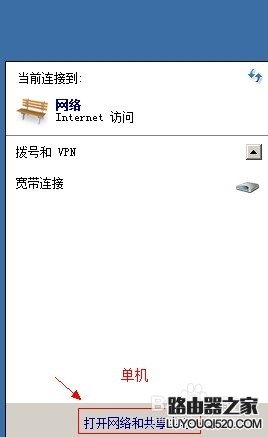
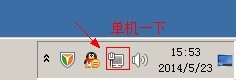
1、我们以WIN7系统为例,毕竟XP不稳定已经不更新了,单击桌面右下角,网络。
公司单位网线接路由器怎么设置

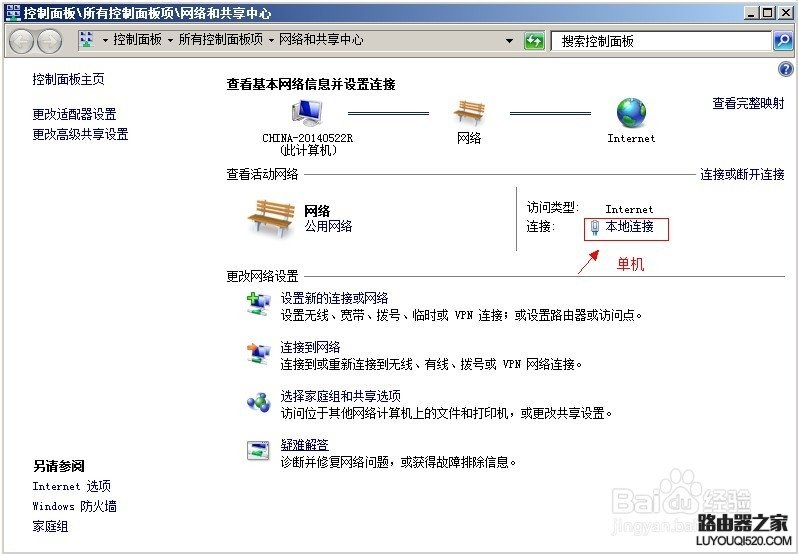
2、点击打开网络共享中心。

公司单位网线接路由器怎么设置

3、进入Win7网络共享中心之后,我们再点击左侧的“更改网络适配器”,如下图:
公司单位网线接路由器怎么设置

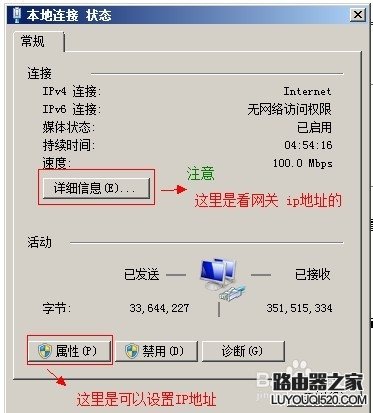
4、弹出本地连接状态后点击属性。

公司单位网线接路由器怎么设置

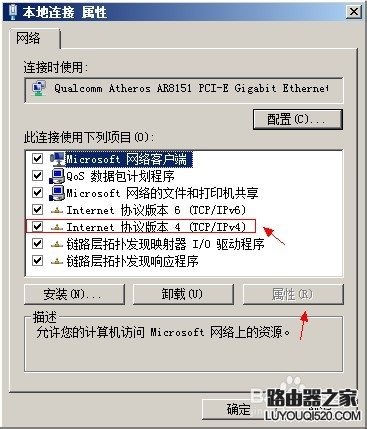
5、双击TCP/IP协议4.

公司单位网线接路由器怎么设置

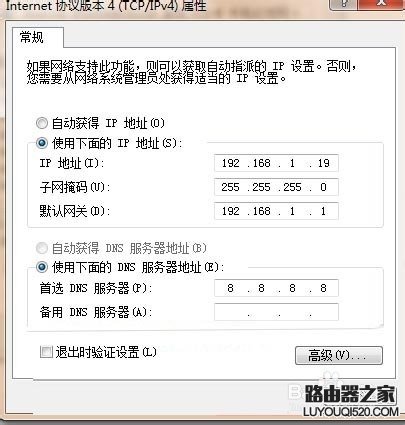
6、在弹出TCP/IP协议版本4属性中如果是填写的是自动获取那么你就是自动获取的方式上网。反之使用下面的IP地址就是静态IP。
公司单位网线接路由器怎么设置

二、动态IP上网的 ,这种相对来说就简单了。

1、参照说明进入路由器设置界面。

2、更改路由器的IP地址,防止跟上级路由器冲突,例如你的路由器IP是192.168.1.1改为192.168.2.1。

4、设置向导下一步-选择动态获取上网形式下一步-设置无线的SSID和无线密码下一步-点击重启。

试试打开网站应该能上网了。

三、静态IP上网的,也不算太难对于接触过路由器的人。

1、参照说明进入路由器设置界面。

2、更改路由器的IP地址,防止跟上级路由器冲突,例如你的路由器IP是192.168.0.1改为192.168.3.1跟动态一样这里也是举例。

3、设置向导下一步-选择静态IP地址上网-IP、子网掩码、默认网关根据你上面在TCP/IP协议的依次填入下一步-设置无线SSID和无线密码下一步-重启路由器。

4、找到克隆MAC地址没有这个你上不去网的。克隆一下MAC地址。点击保存重启,然后试试打开win7sky.com应该可以正常上网了。

本文来自投稿,不代表路由百科立场,如若转载,请注明出处:https://www.qh4321.com/8429.html

(0)

相关推荐

  • 设置路由器共享上网设置图解

    原标题:"教你设置路由器共享上网教程"关于路由器设置教程分享。 – 来源:路由器之家 – 编辑:小元。如何设置路由器上网 路由器共享上网教程 设置路由器。今天写一个设置路由器”

    2021年2月2日
    0
  • 无线路由器按了reset没作用如何解决?

    如果按了路由器上的reset按钮后,路由器不能恢复到出厂设置,多半是用户操作不成功所致。下面给大家说一下,如何使用reset按钮,正确的把路由器恢复到出厂设置。

    2021年3月11日
    0
  • 手机设置路由器动态IP上网教程

    【导读】路由器设置:手机设置路由器动态IP上网路由器设置教程,下面路由器之家小编详细为大家介绍一下。路由器设置:手机设置路由器动态IP上网一般情况下,我们使用电脑来设置路由器。如今,手机、Pad已经

    2021年7月11日
    0
  • 无线路由器怎么设置?新手快速设置路由器教程图解

    看到很多朋友在问无线路由器怎么设置,所以制作了这个简单教程,希望能够帮助大家愉快简单的上网,从此不再跪求大神们帮你设置路由器了,自己就能轻松搞定,下面分5部分讲解无线路由器的设置问题。1、安装示意图

    2020年6月19日
    0
  • HyFi路由器扩展器登录不了管理界面的解决方法

    HyFi扩展器登录不了管理界面怎么办?有用户反馈HyFi路由器与扩展器注册成功后,使用扩展器的默认IP地址192.168.1.254无法登录到管理界面(设置界面)。

    2021年3月22日
    0
  • 路由器密码怎么改?

    请问大家:路由器密码怎么改?答:电脑和手机都可以修改路由器的密码,下面会详细介绍用电脑改路由器密码的方法。 如果打算用手机改路由器密码,请阅读下面的文章,查看详细设置步骤。路由器手机改密码重要说明:请注意,如果遇到的问题是:路由器管理员密码(登录密码)忘了,不能登录到路由器的设置界面。 这种情况下,

    2021年4月21日
    0