无线路由器三种设置方法:家庭拨号设置、单位动态ip设置和学校静态ip设置

无线路由器三种设置方法:家庭拨号设置、单位动态ip设置和学校静态ip设置2015-06-11 09:26:18 来源:未知 点击: 有些人问,无线路由器按照网上的步骤已经设置好了,怎么还是不能上网,

无线路由器三种设置方法:家庭拨号设置、单位动态ip设置和学校静态ip设置

有些人问,无线路由器按照网上的步骤已经设置好了,怎么还是不能上网,我来告诉大家,在不同场所,设置路由器的方法是不同的。主要分三种情况,家庭用的静态拨号上网,单位用的动态ip上网,学校实验室用的静态ip上网。产生着三种设置原因为:

1、家庭用的静态拨号上网特点是,自己有单独的ip,上网无时长,因此可在路由器中设置ip地址和拨号连接。

2、单位用的动态ip上网特点是有一个总的服务器,其他分机可直接连接这台服务器上获取ip地址,如果知道ip地址范围,也可以填写静态ip。

3、学校实验室静态ip上网特点是每个账号有上网时间限制,因此不必在无线路由器中设置拨号连接的账号和密码。

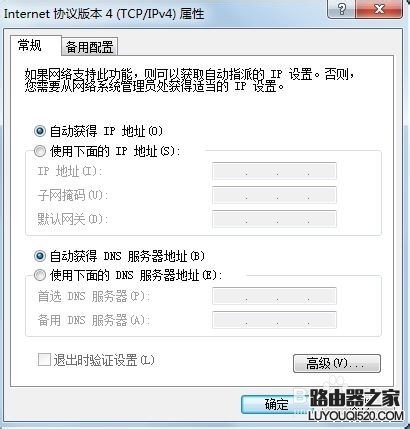
三种情况中,电脑ip地址都必须设为自动获取ip,否则不能上网。
不同场所无线路由器设置常见的三种情况

一、常规设置

登录ip

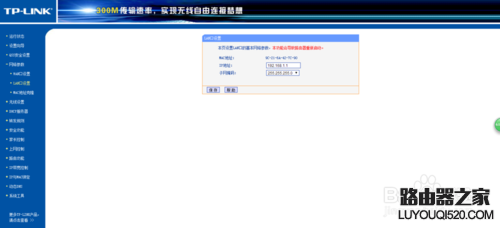
默认的ip一般为:192.168.1.1,账号:admin,密码admin;登录路由器后需要重新设置下,防止其他人进入。在“网络参数,LAN口设置”中修改。
不同场所无线路由器设置常见的三种情况

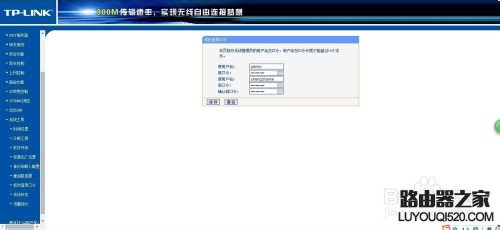
登录账号及密码设置

在“系统工具,修改登录口令”中修改登录账户及密码。

不同场所无线路由器设置常见的三种情况

无线路由器名称修改

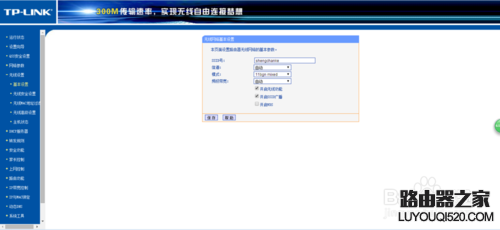
在“无线设置,基本设置”中修改路由器的名称,同时确认下“开启无线功能”前面是否打√。
不同场所无线路由器设置常见的三种情况

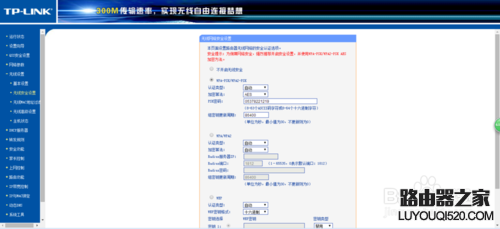
无线路由器安全密码设置

在“无线设置,无线安全设置”中设置无线密码,如图所示。

以上修改后大家要记好,如果网络只能讲路由器设为出厂设置。
不同场所无线路由器设置常见的三种情况

二、家庭网络设置

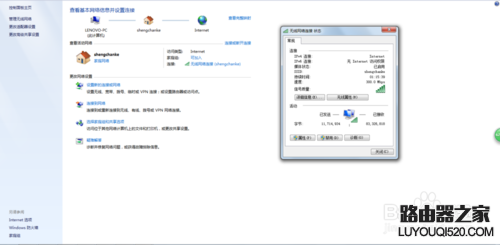
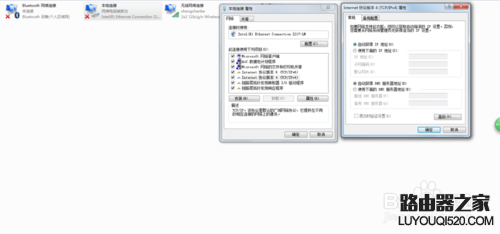
查看静态ip,并将其修改为自动获取ip

家庭用的网络一般是静态拨号上网,因此要查看自己电脑上的静态ip。依次打开“网络邻居,属性,更改适配器,本地连接,属性,ip”这时能看到自己电脑中的静态ip。将其记下,下面会用到。记下后静态ip改为自动获取ip。
不同场所无线路由器设置常见的三种情况

不同场所无线路由器设置常见的三种情况

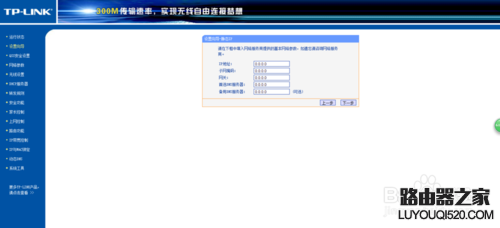
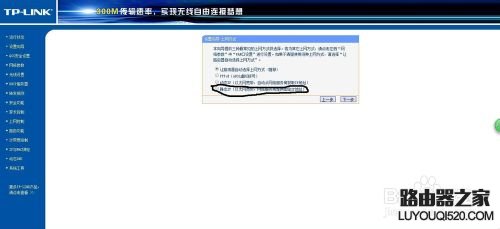
设置无线路由器中的静态ip

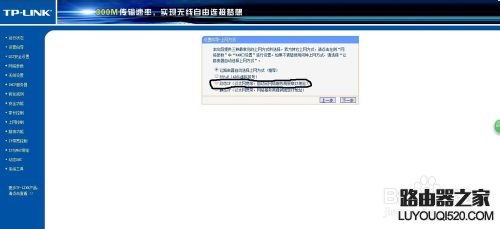
打开无线路由器,依次点开“设置向导,下一步,静态ip”,将刚才记下的ip地址填入。
不同场所无线路由器设置常见的三种情况

不同场所无线路由器设置常见的三种情况

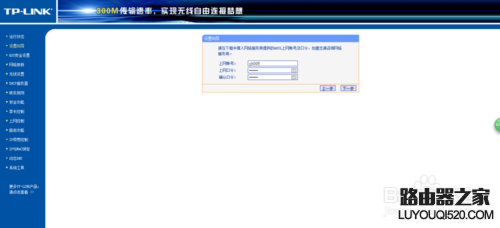
设置拨号连接

依次打开无线路由器的“设置向导,下一步,虚拟拨号”,拨号连接中所用的账户和密码,即,以后上网就不用进行拨号连接了。
不同场所无线路由器设置常见的三种情况

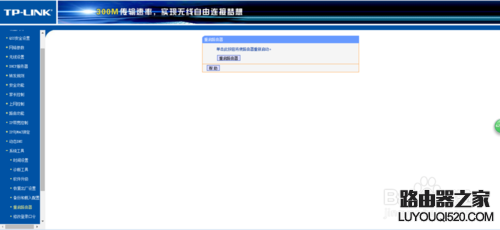
重启无线路由器

在“系统工具”中,选择“重启路由器”,设置完成。

不同场所无线路由器设置常见的三种情况

三、单位用的动态ip上网

设置电脑中的ip

将电脑的ip设为自动获取ip

不同场所无线路由器设置常见的三种情况

设置无线路由器的ip

将无线路由器ip设为动态ip或让路由器选择。

不同场所无线路由器设置常见的三种情况

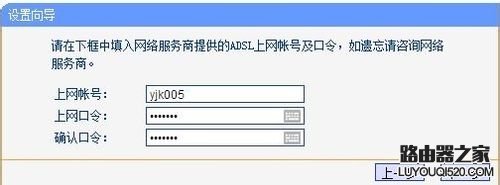
设置拨号连接

依次打开无线路由器的“设置向导,下一步,虚拟拨号”,向办公室要账户和密码。
不同场所无线路由器设置常见的三种情况

四、学校实验室用的静态ip上网

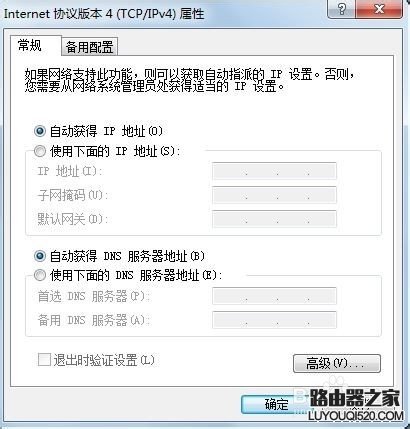
设置电脑中的ip

将电脑的ip设为自动获取ip
不同场所无线路由器设置常见的三种情况

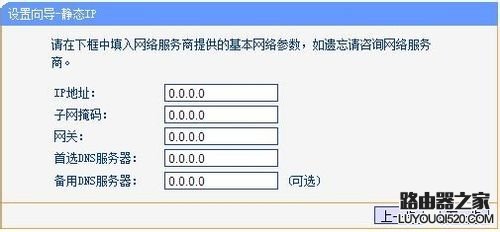
设置无线路由器中的静态ip

打开无线路由器,依次点开“设置向导,下一步,静态ip”,ip区间一般向实验室管理员获取,或询问其他实验室。
不同场所无线路由器设置常见的三种情况

拨号连接

在一台电脑上登陆自己的账号和密码,其他人就不用登陆了,节省账号。

不同场所无线路由器设置常见的三种情况

1、一般就有这三种情况,设置路由器主要注意ip地址的设置,设置不好就不能上网。

2、相互关注,相互点赞,加油

本文来自投稿,不代表路由百科立场,如若转载,请注明出处:https://www.qh4321.com/8395.html

(0)

相关推荐

  • 腾达N302路由器设置无线密码和名称

    本文介绍了在腾达(Tenda)N302路由器上,无线WiFi密码和名称的详细设置方法;其实设置(修改)N302路由器上的无线WiFi名称和密码的操作非常的简单,不过任然有部分用户不知道怎样设置,因此通过图文并茂的方式对其进行详细介绍。腾达(Tenda)N302无线路由器1、在浏览器中输入:192.1

    2021年4月30日
    0
  • 腾达路由器防蹭网怎么设置

    原标题:"腾达路由器防蹭网教程终极版"相关路由器设置经验分享。 – 来源:路由器之家

    家里网速越来越慢,是不是被蹭网了?各种蹭网软件让蹭网者如虎添翼。网络被蹭损失的可不”

    2023年9月3日
    0
  • tplogin.cn没有设置向导如何解决?

    tplogin.cn没有设置向导怎么办?打开tplogin.cn管理页面后,并没有看到设置向导。但是我看网上的教程,说登录到tplogin.cn设置界面后,有一个设置向导的选项,然后点击设置向导,就可以设置路由器了。

    2021年3月9日
    0
  • 无线网络提示找不到证书 找不到证书登录网络怎么办

    原标题:"解决使用无线网络提示找不到证书"关于路由器设置教程分享。 – 来源:路由器之家 – 编辑:小元。
    使用无线网络但是提示windows找不到证书来让您登陆网络

    解决方案:”

    2021年1月9日
    0
  • 修改电脑的mac地址会引发什么后果

    原标题:"怎么修改电脑的MAC地址"的相关路由器设置教程资料分享。- 来源:路由器之家。

    前几次科普中,我曾多次提到一个词:mac地址。并且给大家埋了一个伏笔,mac地址是可以修”

    2021年2月17日
    0
  • TP-LINK路由器忘记管理密码找回方法

    导读:TP-LINK路由器忘记管理密码怎么办?管理员密码是多少?TP-LINK路由器登录网址是:tplogin.cn 跟 192.168.1.1TPlink路由器的管理员密码是多少?管理员密码是用于登录路由器界面”

    2021年2月15日
    0