Tenda腾达W311R无线路由器怎么设置WiFi

本文介绍了在Tenda腾达W311R无线路由器上无线WiFi的设置方法,包括无线网络名称(SSID)的设置、无线安全模式、加密规则、无线密码的设置等内容。W311R无线WiFi1、登录W311R路由器设置界面:打开电脑上的浏览器,在浏览器的地址栏中输入:192.168.0.1并按下Enter(回车)

标题:”Tenda腾达W311R无线路由器怎么设置WiFi”的相关路由器教程资料分享。- 【路由器之家】编辑整理。

Tenda腾达W311R无线路由器怎么设置WiFi

本文介绍了在Tenda腾达W311R无线路由器上无线WiFi的设置方法,包括无线网络名称(SSID)的设置、无线安全模式、加密规则、无线密码的设置等内容。
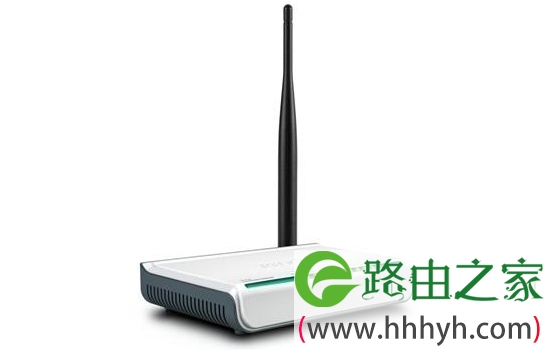
腾达W311R无线路由器

W311R无线WiFi

1、登录W311R路由器设置界面:打开电脑上的浏览器,在浏览器的地址栏中输入:192.168.0.1并按下Enter(回车)按键——>在弹出的登录对话框中输入默认密码:admin——>点击“确定”。
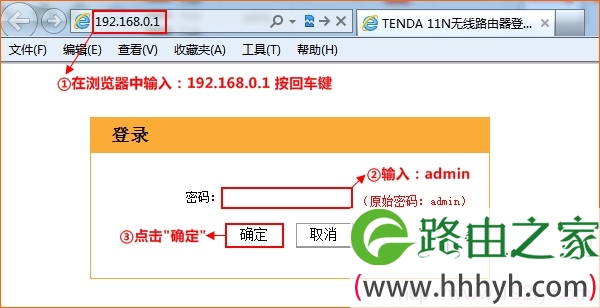
腾达W311R路由器登录设置界面

注意:admin是腾达W311R路由器的默认登录密码,如果用户已经更改了登录密码,则需要输入更改后的密码进行登录。

2、点击“高级设置”或者页面右上角的“高级设置”

进入腾达W311R路由器高级设置界面

3、点击“无线设置”——>“无线基本设置”——>勾选“启用无线功能”——>“无线工作模式”选择:无线接入点(AP)——>设置“SSID”,注意SSID不能使用中文——>“广播(SSID)”选择:开启——>其它选项保持默认,然后点击“确定”。
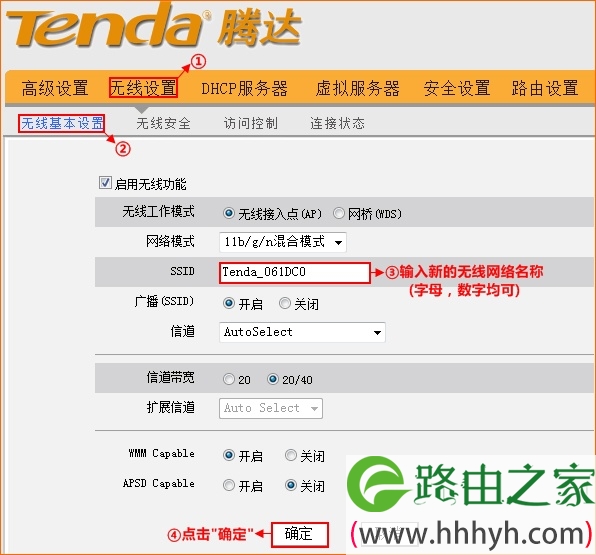
腾达W311R路由器上无线基本设置

4、点击“无线设置”——>“无线安全”——>“安全模式”选择:WPA-PSK——>“加密规则”选择:AES——>“密码”用户自定义设置,但不能少于8位数——>“WPS”选择:禁用——>点击“确定”。详细配置可以参考下图:
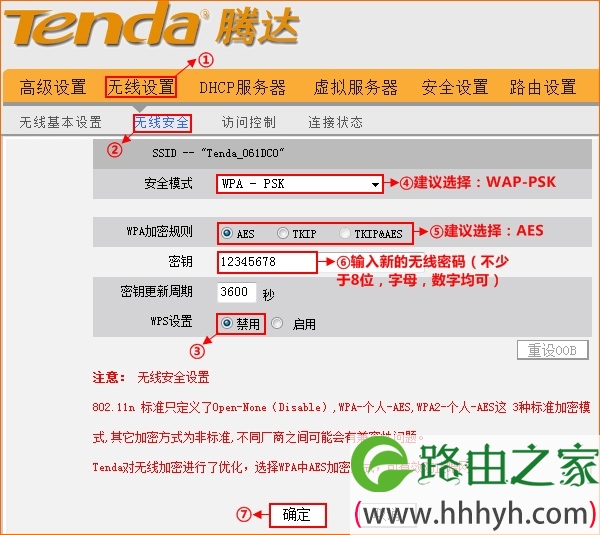
腾达W311R路由器无线安全设置

注意:

1、修改无线密码之前,一定要先禁用wps设置,才能选择安全模式。

2、为了网络不被蹭网,安全模式强烈建议选择WPA-PSK,加密规则选择AES,密码至少为8个数字和字母的组合。

以上就是关于“Tenda腾达W311R无线路由器怎么设置WiFi”的教程!

本文来自投稿,不代表路由百科立场,如若转载,请注明出处:https://www.qh4321.com/82297.html

(0)

相关推荐

  • WDS桥接被隐藏的无线信号SSID操作步骤

    原标题:"如何WDS桥接被隐藏的无线信号(SSID)?"相关路由器设置经验分享。 – 来源:路由器之家

    主路由器的无线信号隐藏了(即不开启SSID广播),使用副路由器开启WDS无线桥接主路由”

    2021年1月2日
    0
  • 安网NE-1040W无线路由器评测

    原标题:"安网NE-1040W怎么样"关于路由器设置教程分享。 – 来源:路由器之家 – 编辑:小元。
    安网NE-1040W怎么样  安网NE-1040W提供了1个10/100Mbps LAN口,4个10/100Mbps WAN,内”

    2021年1月21日
    0
  • 安卓手机连接隐藏wifi的方法

    这里小编要提前说明一下,由于手机运行的安卓版本不一样,以及各个手机厂商对安卓系统界面优化,所以不同的安卓手机,在添加隐藏wifi的具体步骤上,会有一些差异,这一点请大家悉知。 温馨提示: 在手机连接

    2020年5月13日
    0
  • 极路由GO设置图文教程

    原标题:"极路由GO如何设置?极路由GO设置教程图解"相关路由器设置经验分享。 – 来源:路由器之家

    欢迎使用极路由GO,此机型可作为旅行时的随身wifi,设置简单,下面为大家介绍两”

    2021年1月8日
    0
  • 腾达路由器设置完成后上不了网怎么办

    此时可以进到路由器设置页面(192.168.0.1),老版腾达路由器点击右上角的 高级设置 – 系统状态 根据WAN口显示的连接状态来判断自己的问题。新版腾达路由器点击菜单 上网设置 根据显示的 联

    2020年6月17日
    0
  • 轻松配置两台路由器上网 路由器桥接教程

    原标题:"轻松配置两台路由器上网【再增加一个无线路由器】"关于路由器设置教程分享。 – 来源:路由器之家 – 编辑:小元。增加一台无线路由器是很多人的想法,因为光只接一个路由”

    2021年2月16日
    0