TP-Link TL-WR742N路由器无线WiFi用户名和密码设置

本文介绍了TP-Link TL-WR742N无线路由器的无线网络(WiFi)名称和密码的设置方法。伴随着无线设备的普及,无线路由器的使用越来越广泛;一个不容忽视的问题是:各种蹭网软件也层出不穷,让我们的无线网络面临着严峻的挑战。通过合理、安全的设置无线路由器上无线网络的加密方式、加密密钥,能够让我们

标题:”TP-Link TL-WR742N路由器无线WiFi用户名和密码设置”的相关路由器教程资料分享。- 【路由器之家】编辑整理。

TP-Link TL-WR742N路由器无线WiFi用户名和密码设置

本文介绍了TP-Link TL-WR742N无线路由器的无线网络(WiFi)名称和密码的设置方法。伴随着无线设备的普及,无线路由器的使用越来越广泛;一个不容忽视的问题是:各种蹭网软件也层出不穷,让我们的无线网络面临着严峻的挑战。

通过合理、安全的设置无线路由器上无线网络的加密方式、加密密钥,能够让我们的无线网络,避免被蹭网软件破解,保护无线网络的安全。

步骤一、设置TL-WR742N路由器无线网络名称

登录到TL-WR742N路由器的设置界面,点击“无线设置”——>“基本设置”——>设置“SSID号”。
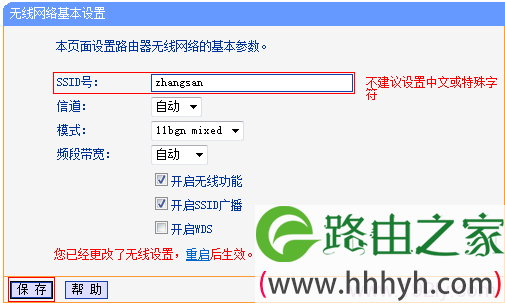
TL-WR742N无线路由器设置无线网络名称

注意问题:

(1)、“SSID号”就是无线网络(WiFi)的名称,建议使用字母、数字的组合;不要使用中文和一些特殊字符,因为部分无线设备上的无线网卡不能识别中文和特殊字符。

(2)、确保勾选了“开启无线功能”、“开启SSID广播”这两个选项,如果未勾选,TL-WR742N无线路由器的无线网络将无法正常使用。

步骤二、设置TL-WR742N路由器无线网络密码

1、在TL-WR742N的设置界面,点击“无线设置”——>“无线安全设置”——>选择“WPA-PSK/WPA2-PSK”——>“加密算法”选择:AES——>设置“PSK密码”
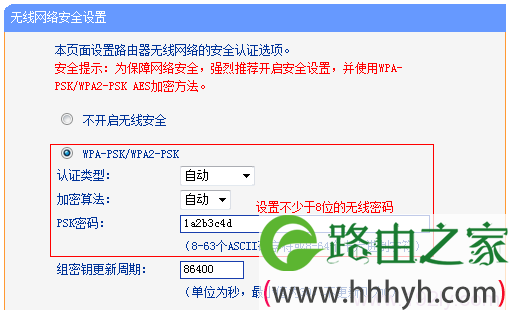
TL-WR742N无线路由器设置无线网密码

2、点击页面下方的“保存”按钮。

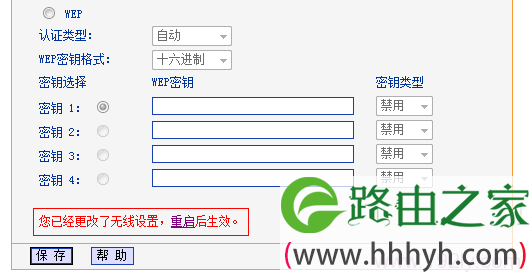
保存TL-WR742N上设置无线网密码

3、点击“重启路由器”。

保存TL-WR742N设置的无线网密码后重启

注意问题:

“PSK密码”就是无线网络(WiFi)的密码,建议用大小写字母、数字的组合,并且密码长度大于8位。因为密码的组合越复杂、长度越长,被破解的几率就越小,无线网络就越安全。

小技巧:确认是否有人蹭网

如果用户觉得自己的无线网络网速突然变慢,怀疑有人在盗用我们的无线网络,可以在TL-WR742N路由器的设置界面查看的。

点击“无线设置”——>“主机状态”,可以查看到一共有多少个无线设备连接到了我们的无线路由器上面,如下图所示:
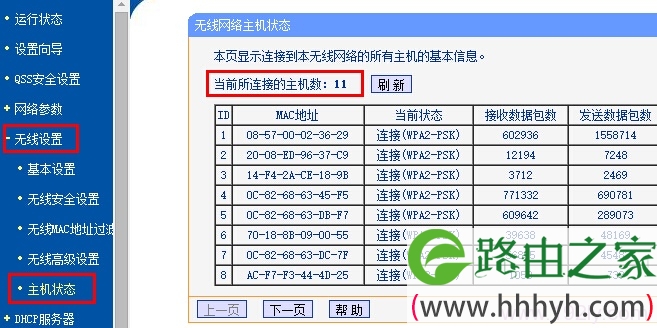
查看TL-WR742N路由器上的无线连接数量

如果连接的个数大于用户自己的无线设备数量,说明无线网络密码已经被破解,请按照让面介绍的方法,从新设置无线加密方式和密码。

相关文章:

1、TP-Link TL-WR742N无线路由器上网设置

2、TP-Link TL-WR742N路由器作为无线交换机的设置方法   

3、TP-Link TL-WR742N路由器WDS桥接设置   

4、TP-Link TL-WR742N初始密码

5、怎么限制别人wifi网速

6、TP-Link路由器无线WiFi防蹭网设置

以上就是关于“TP-Link TL-WR742N路由器无线WiFi用户名和密码设置”的教程!

本文来自投稿,不代表路由百科立场,如若转载,请注明出处:https://www.qh4321.com/82056.html

(0)

相关推荐

  • 超级本和游戏本的区别是什么?

    一大早看见同学在问超级本与游戏本的区别,觉得跟同学们也息息相关的,然后就摘了几个同学的评论和自己的想法说说,希望有想入手超级本的同学有帮助吧。高端超级本和普通游戏本玩游戏效果差不多,但是作为一个游戏本玩家,如果你想带本子去别处我建议你买超级本。游戏本 高配 打游戏用的超级本 超薄 省电 看电影用的

    2021年9月4日
    0
  • tp-link新界面路由器远程WEB管理路由器步骤

    【导读】tp-link路由器设置:新界面路由器如何远程WEB管理路由器?路由器设置教程,下面路由器之家小编详细为大家介绍一下。tp-link路由器设置:新界面路由器如何远程WEB管理路由器?如果您希

    2021年7月12日
    0
  • 笔记本CPU性能如何区分?

    实际上CPU产品线复杂冗长,厂商命名复杂的处理器型号一方面需要区分它们,另一方面可能更希望因此能够迷惑数码小白。不要再因为听到四核八核就死心塌地的跟着奸商卖弄的节奏上当了,低端的Atom都开始上八核了性能还不是一样端不上台面。处理器的细节参数、各种特点支持的功能总结起来非常复杂,想要一一说透可能需

    2021年9月28日
    0
  • adsl无线路由器找不到netcfg.hlp 怎么重新安装netcfghlp

    原标题:"adsl无线路由器找不到netcfg.hlp的解决方法"的相关路由器设置教程资料分享。- 来源:路由器之家。
      我们的adsl无线路由器连接上网的时候,有时会遇到windows 窗口提示”

    2021年1月11日
    0
  • 联想Lenovo路由器管理员默认密码是什么?

    联想(Lenovo)无线路由器的初始密码是多少?联想路由器的默认密码是多少?经常有用户在设置联想路由器时,发现自己不知道联想(Lenovo)无线路由器的登录密码,其实联想无线路由器的默认登录密码

    2021年3月26日
    0
  • DLink路由器默认登录入口登录网址

    原标题:"DLink路由器默认登录入口与密码指南"关于路由器设置教程分享。 – 来源:路由器之家 – 编辑:小元。

    步骤3:打开浏览器并导航到在步骤1″

    2021年2月1日
    0