TP-Link TL-WDR5660路由器wifi密码怎么设置?

问:怎么修改TP-Link TL-WDR5660路由器的wifi密码?答:你需要先访问tplogin.cn管理页面,然后输入管理员密码,登录到TP-Link TL-WDR5660路由器的设置页面。然后打开 无线设置 这个功能选项,在打开后的页面中就可以设置wifi密码了。温馨提示:本文介绍的是用电脑

标题:”TP-Link TL-WDR5660路由器wifi密码怎么设置?”的相关路由器教程资料分享。- 【路由器之家】编辑整理。

TP-Link TL-WDR5660路由器wifi密码怎么设置?

问:怎么修改TP-Link TL-WDR5660路由器的wifi密码?

答:你需要先访问tplogin.cn管理页面,然后输入管理员密码,登录到TP-Link TL-WDR5660路由器的设置页面。然后打开 无线设置 这个功能选项,在打开后的页面中就可以设置wifi密码了。

温馨提示:

本文介绍的是用电脑设置TP-Link TL-WDR5660路由器wifi密码的方法。 如果你想用手机设置wifi密码,那么请你阅读下面的文章,查看详细的设置步骤。

TP-Link TL-WDR5660路由器手机修改wifi密码

WiFi

设置步骤:

1、首先,请确保你的电脑已经连接到TP-Link TL-WDR5660路由器的LAN口。 如果是笔记本电脑,可以连接到TP-Link TL-WDR5660路由器的Wi-Fi网络。

2、启动电脑上的WEB浏览器,在浏览器地址栏中输入:tplogin.cn,可以打开TP-Link TL-WDR5660路由器的登录页面。 然后在登录页面中输入管理员密码,就可以登录到路由器的设置页面了,如下图所示。
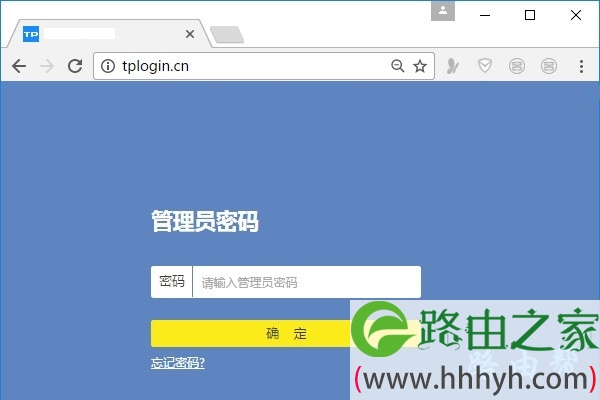
登录到路由器设置界面
登录到路由器设置界面

可能遇到的问题:

(1)、在电脑的浏览器中输入tplogin.cn后,打不开TP-Link TL-WDR5660路由器的登录页面。 这种情况下,请阅读下面的视频教程,查看详细的解决办法。

tplogin.cn打不开怎么办?

(2)、如果你打开了TP-Link TL-WDR5660路由器的登录页面,但是把管理员密码忘了,导致无法进入到设置界面。 这种情况下,请阅读下面的文章,查看对应的解决方案。

TP-Link TL-WDR5660管理员密码忘了怎么办?

3、在TP-Link TL-WDR5660路由器设置页面的左侧,可以直接修改wifi密码。或者点击:路由设置 ——> 无线设置,在打开的页面中也可以设置wifi密码。
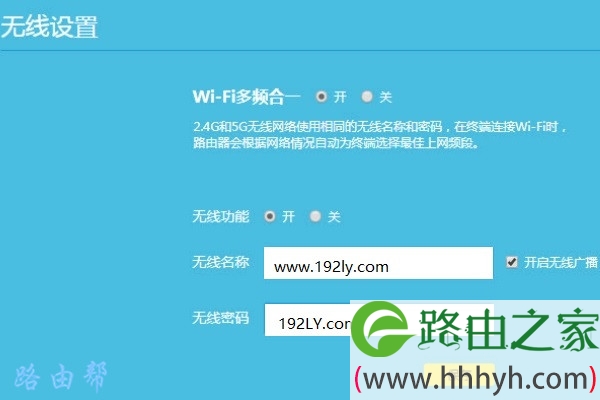
设置新的wifi密码
设置新的wifi密码

温馨提示:

(1)、为了wifi网络的安全,避免被别人蹭网,无线密码(wifi密码)建议使用:大写字母、小写字母、数字、符号 的组合来设置,并且密码的长度大于8位。

(2)、如果修改wifi密码后,如果连不上原来的wifi信号了,请删除电脑、手机中的wifi连接记录,然后重新连接wifi,输入新的wifi密码,就可以连接成功了。

怎么删除手机wifi记录?

怎么删除电脑wifi记录?

以上就是关于“TP-Link TL-WDR5660路由器wifi密码怎么设置?”的教程!

本文来自投稿,不代表路由百科立场,如若转载,请注明出处:https://www.qh4321.com/81200.html

(0)

相关推荐

  • wifi信号满格,但是网络就是卡,怎么办

    原标题:"WiFi信号满格上网却很慢?只需简单设置,你的网速快一倍!"关于路由器设置教程分享。 – 来源:路由器之家 – 编辑:小元。
    不知道你们平时有没有遇到”

    2021年1月6日
    0
  • 腾达(Tenda)FH365路由器固定(静态)IP设置上网方法

    腾达(Tenda)FH365路由器上,设置固定(静态)IP上网的方法;什么是固定(静态)IP上网?指的是用户办理的宽带业务类型是固定(静态)IP上网,宽带运营商会提供一组IP地址、子网掩码、网关、DNS服务器地址给用

    2021年3月24日
    0
  • D-link DIR600无线路由器动态IP地址上网设置步骤

    原标题:"D-link DIR600无线路由器动态IP地址上网怎么设置"相关路由器设置经验分享。 – 来源:路由器之家  D-Link DIR 600无线路由器配置简单,不过对于没有网络基础的用户来说”

    2021年2月5日
    0
  • 用易拉罐使无线路由器的信号增强的方法

    其实本站小编也曾经使用过几个无能路由器,说他无能主要的原因是他的信号太弱,间隔一道墙就收不到信号,这种情况相信大家都会遇到过,后来,小编就用了易拉罐的方式解决了这个问题, 在这里可能介绍的不全,方法有两种,其中一种是在无线网卡处也使用这种,在这篇文章”

    2021年1月27日
    0
  • 已连接(不可上网)解决方法

    【导读】已连接(不可上网)怎么办?图文教程,详细信息请阅读下文!网友提问:手机连接wifi后提示:已连接(不可上网),此时应该怎么办?优质回答:电脑、手机连接路由器后,如果出现 已连接(”

    2021年2月20日
    0
  • Win8配置磊科NW704P无线路由器上网步骤

    原标题:"Windows8系统怎么配置磊科NW704P无线路由器上网"相关路由器设置经验分享。 – 来源:路由器之家  在Windows 8系统下,一台全新的磊科NW704P无线路由器,从路由器的安装到”

    2021年2月8日
    0