tl-wdr7620管理员密码忘了怎么办?

问:我家里的路由器是tplink的tl-wdr7620,今天想修改下wifi密码,打开tplogin.cn后,发现系统要求输入管理员密码。但是我不记得管理员密码是多少了,现在我应该怎么办?答:你好,tplink tl-wdr7620路由器的管理员密码,是第一次设置上网的时候,系统要求你自己设置的一个

标题:”tl-wdr7620管理员密码忘了怎么办?”的相关路由器教程资料分享。- 【路由器之家】编辑整理。

tl-wdr7620管理员密码忘了怎么办?

问:我家里的路由器是tplink的tl-wdr7620,今天想修改下wifi密码,打开tplogin.cn后,发现系统要求输入管理员密码。但是我不记得管理员密码是多少了,现在我应该怎么办?

答:你好,tplink tl-wdr7620路由器的管理员密码,是第一次设置上网的时候,系统要求你自己设置的一个密码,如下图所示。
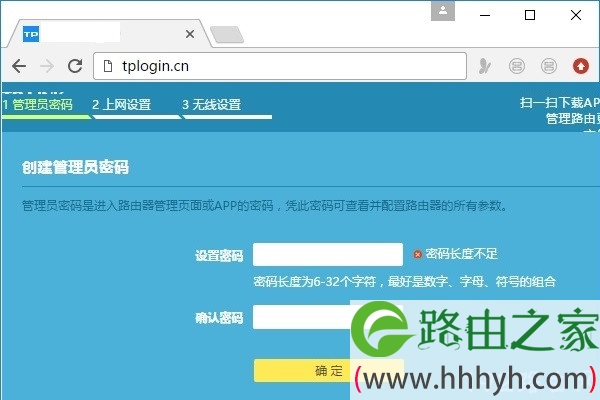
自己设置的管理员密码

如果忘记了之前自己设置的管理员密码;或者你的路由器之前是别人帮你配置的,自己根本就不知道管理员密码。这时候,可以尝试用下面的方法来解决问题:

1.可以在tplogin.cn登录页面中,输入你的tl-wdr7620路由器的wifi密码来尝试登录。

2.如果你输入wifi密码后,系统提示你密码错误,那就只能把你的这个tplink tl-wdr7620路由器恢复出厂设置,从而删除它当前的管理密码。

注意:

(1)在你的tl-wdr7620路由器接通电源并启动成功后,按住他机身的Reset按钮5秒以上的时间,就可以把它恢复出厂设置了。更加详细的介绍,可以参考下面的文章:

tl-wdr7620路由器怎么恢复出厂设置?

(2)还有一个问题需要注意,那就是将你的tl-wdr7620路由器恢复出厂设置后,它上面所有的配置参数都会被删除掉。由于配置参数被删除,所以你的tl-wdr7620路由器就无法上网了。

因此,必须重新设置你的tl-wdr7620路由器,并且只有完成所有的设置步骤后,它才可以上网。有关tl-wdr7620路由器的设置方法,可以参考下面的文章:

tl-wdr7620路由器怎么设置?

(3)建议大家将路由器的管理员密码、wifi名称和密码、宽带账号和密码(如果有),卸载一个便签纸上面,并将便签纸贴在路由器机身。

以上就是关于“tl-wdr7620管理员密码忘了怎么办?”的教程!

本文来自投稿,不代表路由百科立场,如若转载,请注明出处:https://www.qh4321.com/80961.html

(0)

相关推荐

  • 常见品牌路由器默认登录密码大全

    本文总结了常见品牌路由器的默认登录密码是多少,希望在大家需要时,能够帮助到大家。猜您喜欢: 常见品牌路由器默认登录地址大全TP-Link路由器:192.168.1.1(老版本有用户名和密码,同为ad

    2020年6月3日
    0
  • 路由器怎么改密码?无线网密码怎么改

    路由器怎么改密码?无线网密码怎么改 或许大家在使用自家路由器时,会遇到不知道如何修改或者密码的情况。其实关于路由器修改密码的方法还是特别简单的,但有一个前提条件,那就是必须成功登录到路由器的设置界面

    2020年5月24日
    0
  • 红米路由器管理密码在哪里看?

    请问大家:红米路由器管理密码在哪里看?答:你好,无法查看到红米路由器的管理密码,因为红米路由器没有默认管理密码,它的管理密码,是第一次设置上网的时候,系统要求用户自己设置的一个密码,如下图所示。所以,当你忘记红米路由器的管理密码时,是无法查看到的。当然了,如果你把管理密码写在了便签纸上,或者记录在电

    2021年6月14日
    0
  • 重置路由器密码的一些命令

    一般路由器的进入就设置了不少的密码,要是不小心忘记的话那可就麻烦了,没有密码就是否什么都干不了呢?下面,我来介绍几个简单的命令来重置路由的密码。 在众多的办法中,我们选择cisco packet tr

    2020年5月31日
    0
  • 忘记自己家里用的Wifi密码怎么办

    有很多人在使用很久自动连接wifi密码之后就经常会忘记自己家wifi密码!对无线路由器设置不怎么了解的同学就不知道忘记自己家wifi密码怎么办。 这里就来为大家分享忘记了wifi怎么找回或修改! 工具/原料 无线路由器 忘记自己家wifi密码怎么办 打开浏览器, 输”

    2022年4月23日
    0
  • 修改wifi密码后怎么修改电脑和手机密码

    有时候为了路由器安全我们会修改wifi密码,可是修改了wifi密码后却发现手机和电脑不能上网了,因为此时手机或者电脑连接的还是旧的wifi密码,我们要把它们的密码修改成新的密码,今天小编分别介绍电脑

    2020年5月27日
    0