wifi不要密码怎么设置?

问:wifi不要密码怎么设置?答:使用电脑/手机登录到路由器的设置页面,可以删除wifi密码,然后保存即可。完成设置后,wifi就没有密码了,手机等无线设备,可以直接连接wifi上网,不用输入密码进行验证。设置步骤:考虑到有些用户家里没有电脑,所以下面就介绍使用手机来设置wifi不要密码的操作步骤。

标题:”wifi不要密码怎么设置?”的相关路由器教程资料分享。- 【路由器之家】编辑整理。

wifi不要密码怎么设置?

问:wifi不要密码怎么设置?

答:使用电脑/手机登录到路由器的设置页面,可以删除wifi密码,然后保存即可。完成设置后,wifi就没有密码了,手机等无线设备,可以直接连接wifi上网,不用输入密码进行验证。

设置步骤:

考虑到有些用户家里没有电脑,所以下面就介绍使用手机来设置wifi不要密码的操作步骤。

1.手机一定要连接到路由器的wifi信号。
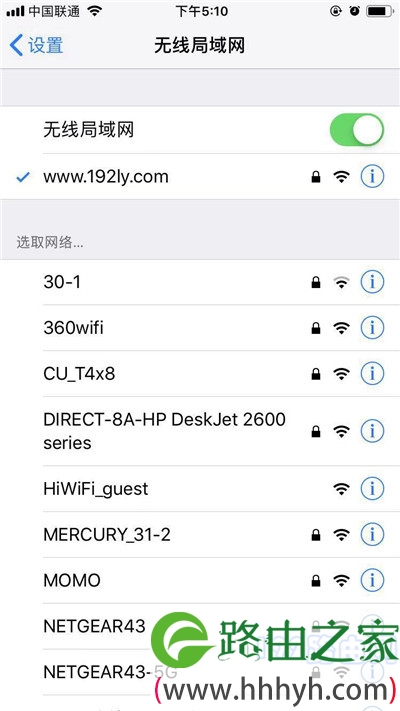
手机连接当前的wifi

2.在路由器背面的铭牌上,查看登录地址(管理地址);如下图所示,我这个路由器的登录地址是tplogin.cn。

查看路由器的登录地址(管理地址)

温馨提示:

不同的路由器登录地址可能不一样,所以一定要在自己路由器背面铭牌上进行查看。

3.在手机的浏览器中,输入步骤2中查看到的登录地址(管理地址),可以打开路由器的登录页面。然后在登录页面中,输入管理员密码(登录密码),就能进入路由器的设置页面了,如下图所示。
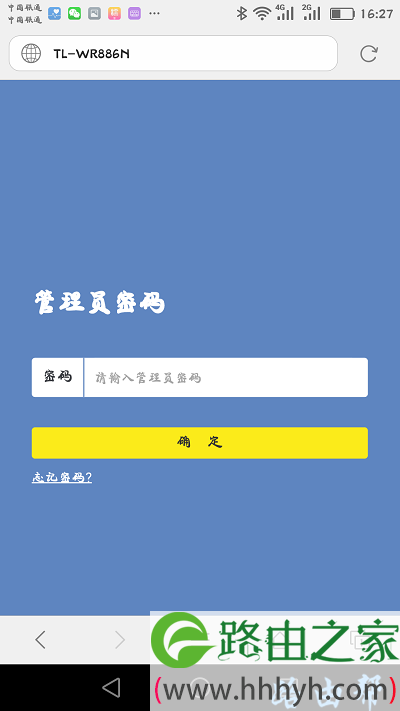
用手机登录到路由器的设置界面

注意:

(1)在手机的浏览器中输入登录地址后,如果不能进入到路由器的登录页面。这种情况下,可以阅读下面的文章,查看解决的办法。

手机无法进入路由器设置页面怎么办?

(2)如果忘记了路由器的登录密码(管理员密码),导致不能登录到路由器的设置页面。这个问题的解决办法,可以参考下面的文章:

路由器登录密码忘记了怎么办?

4.在路由器的设置页面中,打开 无线设置 或者 Wi-Fi设置 (我的Wi-Fi)菜单;在打开后的页面中,可以清空你的wifi密码,然后保存即可。
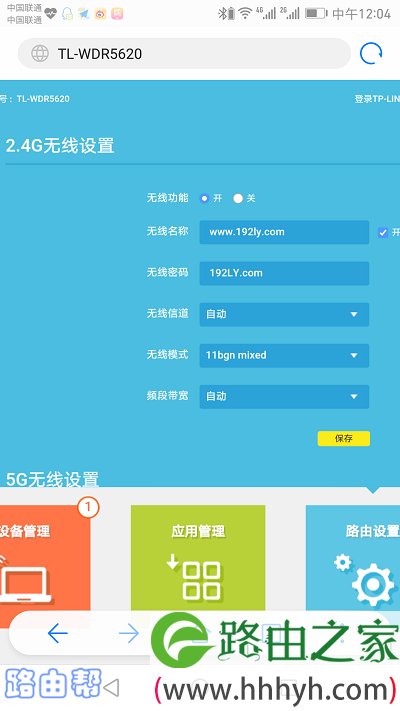
设置wifi不需要密码

重要:

如果wifi没有密码,则任何人都可以连接你的wifi上网,如果没有特殊的需求,一定要给你的wifi设置一个安全的密码,避免被别人使用。

以上就是关于“wifi不要密码怎么设置?”的教程!

本文来自投稿,不代表路由百科立场,如若转载,请注明出处:https://www.qh4321.com/80938.html

(0)

相关推荐

  • netcore由器设置全过程 图解

    在netcore由器设置操作之前,要注意两点: 1、你应该先确保宽带已经安装好,也就是电脑可以直接通过猫拨号来上网了。 netcore路由器密码2、由器安装是正确的。 netcore由器设置的全过程: 1、打开浏览器,在地址栏输入“” 2、在弹出界面上输入用户名:guest,密码:gu”

    2021年2月4日
    0
  • 华为路由器桥接TP-Link路由器设置上网方法

    在本文将给大家详细介绍,华为路由器桥接tplink路由器的设置方法。是用华为路由器去桥接tplink路由器;也就是tplink路由器作为主路由器,华为路由器作为副路由器。两个路由器设置无线桥接的时候

    2021年3月15日
    0
  • 进不去192.168.1.1

    我家的tp-linkr402msoho宽带路由器的管理页面192.168.1.1突然进不去了,昨天我在半夜12点,还上的去,我点了一下禁用防火墙,就立刻进不去了,进去时等了好长时间,最后就说无法显示网页,别的什么也没有。那路由器连了3台电脑,都能上网,都ping的通192.168.1.1,就是”

    2021年2月5日
    0
  • TPlink无线路由器默认管理ip和密码是多少 tplink路由器默认密码6位

    原标题:"TPlink无线路由器默认管理ip和密码是多少"相关路由器设置经验分享。 – 来源:路由器之家

    TPlink普联的无线路由器型号是886N这个管理地址和默认密码是多少?TP TL-”

    2021年2月2日
    0
  • cisco路由器忘记登陆密码如何找回

    原标题:"cisco路由器忘记登陆密码怎么办"相关路由器设置经验分享。 – 来源:路由器之家  当我们第一次使用路由器里,它里面自有的一些cisco介绍和一些配置是我们不需要的,逐个”

    2021年1月28日
    0
  • 如何正确连接路由器

    如何正确连接路由器呢,下面小编将图文并茂的为你介绍无线路由器的各个接口,哪些接口连接猫,哪些接口连接电脑按以下接好路由器以后,进电脑浏览器输入192.168.1.1或192.168.0.1进行设置,

    2020年6月4日
    0