
标题:"wifi重新设置步骤"的相关路由器教程资料分享。- 【路由器之家】编辑整理。
要重新设置一个wifi,需要先把它恢复出厂设置,然后登录到它的设置界面,就可以重新设置管理员密码、上网参数、wifi名称和密码,完成设置后就能上网。
注意:
(1)不同品牌的wifi路由器,设置界面显示的内容是不一样的,但是重新设置一个wifi的操作步骤大体上相同。下面鸿哥使用一台荣耀路由器来进行演示。
(2)电脑和手机都可以重新设置wifi,考虑到有些用户没有电脑,所以下面鸿哥就介绍,使用手机重新设置wifi的步骤。
步骤:
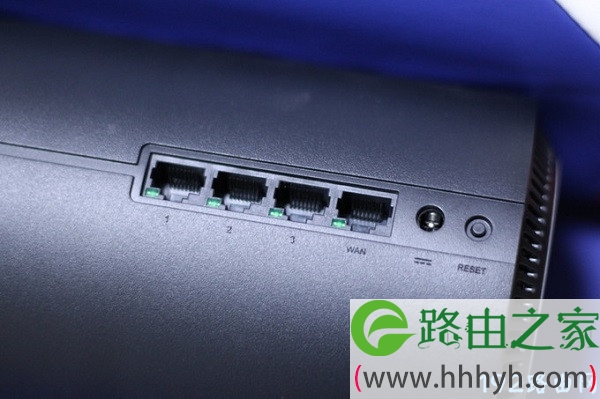
1.在你的wifi接通电源的状态下,按住机身的Reset按钮5秒以上的时间,就可以将其恢复出厂设置了。你也可以阅读下面的文章,查看详细的操作步骤。
路由器怎么恢复出厂设置?
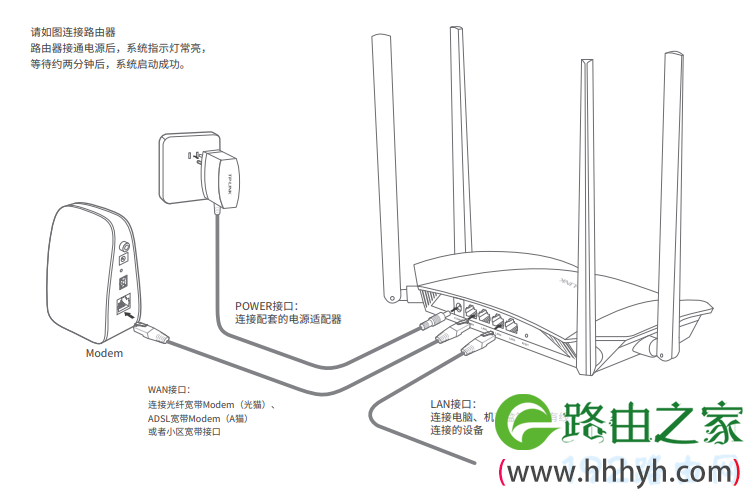
2.检查你的wifi路由器上的网线连接是否正确,wifi路由器、光猫(宽带网线)、电脑 之间的连接方式如下:
wifi路由器上的WAN口与光猫进行连接;如果宽带未使用光猫,请把宽带网线、墙壁网口,连接到路由器的WAN口。如果有电脑需要上网,用网线将其连接到路由器的LAN口。
注意:
如果你的wifi路由器支持WAN/LAN自适应功能,那么wifi路由器上任意一个接口,都可以用来连接光猫/宽带网线、电脑。
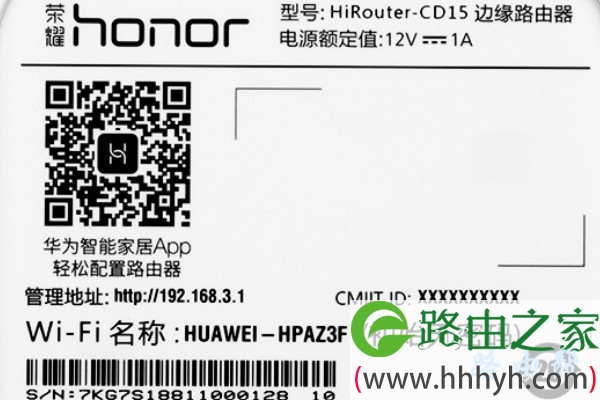
3.在wifi路由器背面的标签上面,查找到 默认WiFi名称、登录地址/管理地址。如下图所示,该路由器的默认WiFi名称是:HUAWEI-HPAZ3F,管理地址/登录地址是:192.168.3.1。
注意:
不同的wifi路由器,默认的WiFi名称是不一样的,登录地址/管理地址也可能不一样;所以,一定要在自己的wifi路由器背面标签上查看上诉信息。
4.让你的手机连接到步骤3中查看到的默认wifi,连接后手机才能对其进行设置。
重要:
手机设置路由器的时候,不需要手机处于上网状态,只要手机连接到路由器的wifi,就可以进行设置。
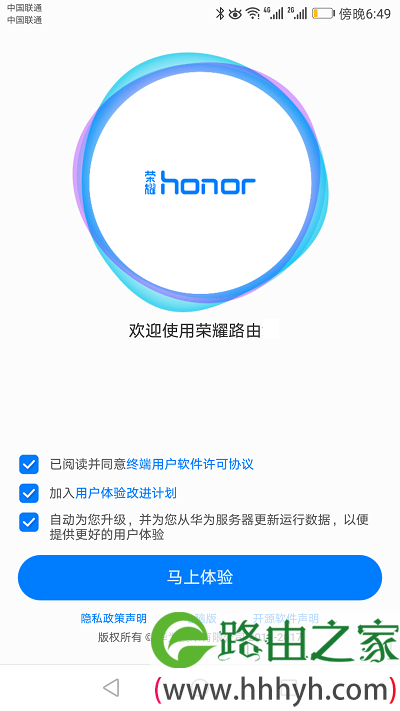
5.目前大多数的wifi路由器,当手机连接到它的默认wifi网络后,手机的浏览器中会自动弹出设置页面,请按照提示进行设置即可。 如果未弹出设置页面,需要输入步骤3中查看到的登录地址,手动打开设置页面。
注意:
如果在手机的浏览器中,输入登录地址/管理地址后,还是打不开wifi路由器的设置页面。这种情况下,请仔细阅读下面的文章,查看解决的办法。
手机打不开路由器登录页面怎么办?
6.接下来,你的wifi路由器会自动检测宽带的上网方式,等待几秒钟,根据检测结果设置上网参数。
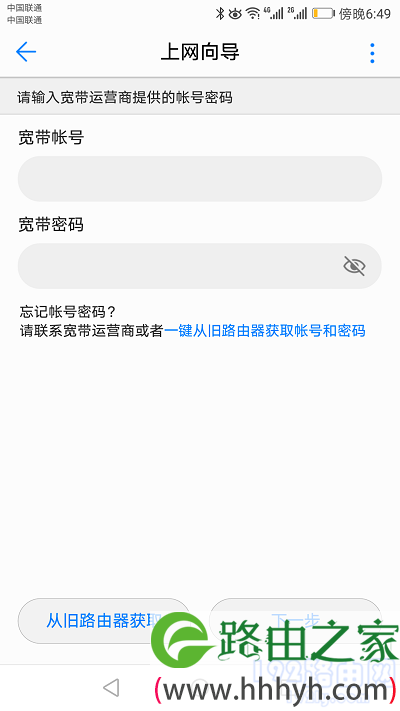
(1)如果检测到是上网方式是:宽带拨号上网(PPPoE拨号,ADSL拨号) ; 则你需要在页面中,填写运营商提供的:宽带账号、宽带密码,如下图所示。
温馨提示:
宽带账号、宽带密码,是开通宽带业务时,运营商提供给你的,如果不记得,可以拨打运营商的客服电话,联系人工客服进行查询或者重置。
(2)如果系统检测到上网方式:自动获得IP(动态IP,DHCP上网),会自动进入到无线设置页面。部分路由器,可能需要手动点击“下一步”。
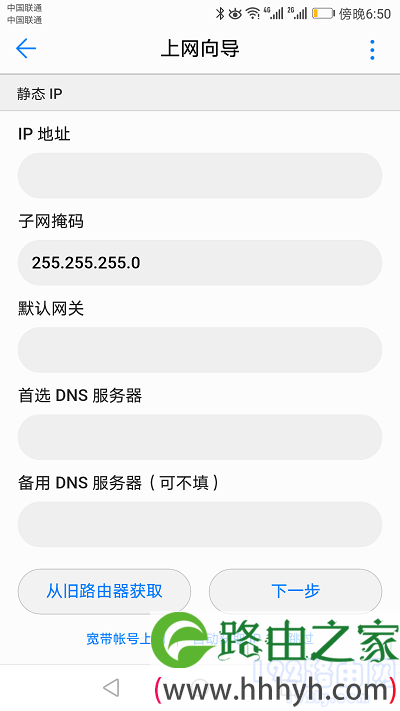
(3)如果检测到上网方式:固定IP地址(静态IP) ; 则需要在页面中,填写运营商提供的:IP地址、子网掩码、默认网关、首选DNS服务器、备用DNS服务器。
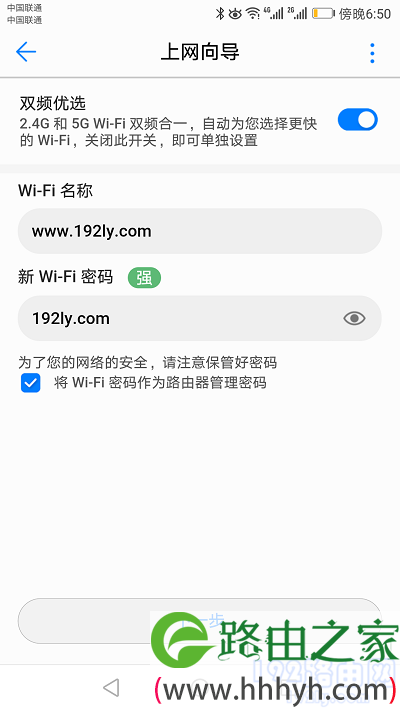
7. 根据页面的提示,设置路由器的 无线名称、无线密码(wifi名称、wifi密码)、登录密码,如下图所示。
注意:
有些品牌的wifi路由器,在打开它的设置界面后,会提示的设置管理员密码。
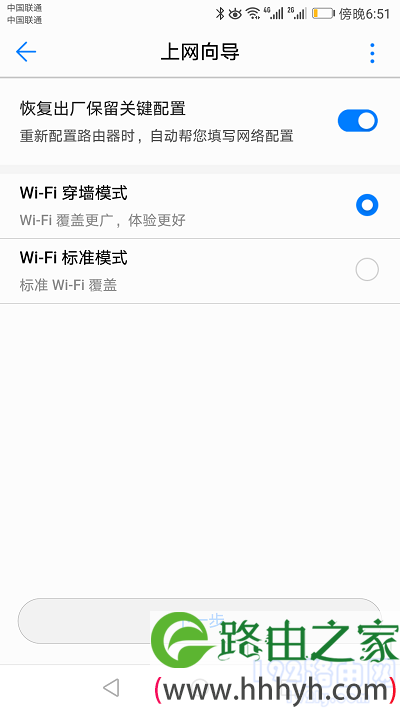
8. 5.Wi-Fi功率模式,建议大家选择:Wi-Fi穿墙模式,这样Wi-Fi信号的覆盖更加好一点。有些wifi路由器,可能没有这一个步骤。
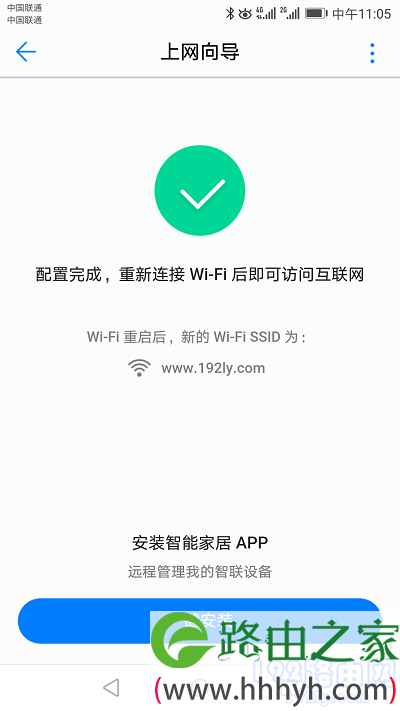
9.系统会自动保存前面设置的参数,并自动重启,重启完成后,就可以上网了。
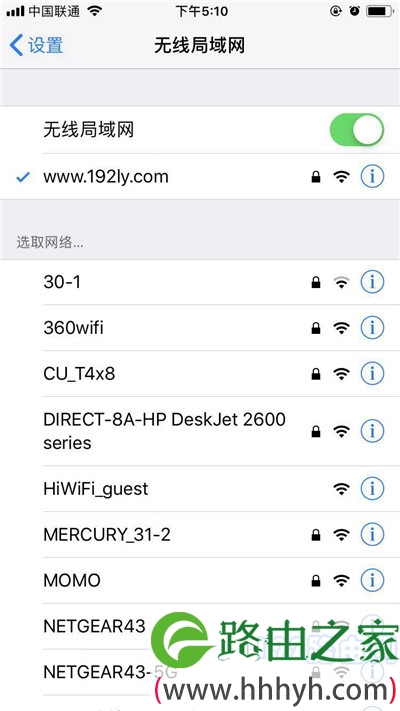
10. 完成设置后,原来默认的wifi信号会消失,手机需要连接到新设置的wifi,连接后可以上网。
注意:
如果完成所有的设置步骤后,手机和电脑连接路由器无法上网。可以阅读下面的文章,查看解决办法。
路由器设置后连不上网怎么办?
以上就是关于“wifi重新设置步骤”的教程!
本文来自投稿,不代表路由百科立场,如若转载,请注明出处:https://www.qh4321.com/80696.html