腾达(Tenda)W303R路由器修改无线密码和名称

本文介绍了修改腾达(Tenda)W303R路由器的无线密码和名称的方法;虽然在W303R路由器上修改无线WiFi名称和密码非常的简单,但还是有不少用户不知道怎么修改;因此,本文通过图文并茂的方式,给大家进行介绍。1、在浏览器的地址栏中输入:192.168.0.1并按下回车按键——>在跳转页面中输入默

标题:”腾达(Tenda)W303R路由器修改无线密码和名称”的相关路由器教程资料分享。- 【路由器之家】编辑整理。

腾达(Tenda)W303R路由器修改无线密码和名称

本文介绍了修改腾达(Tenda)W303R路由器的无线密码和名称的方法;虽然在W303R路由器上修改无线WiFi名称和密码非常的简单,但还是有不少用户不知道怎么修改;因此,本文通过图文并茂的方式,给大家进行介绍。

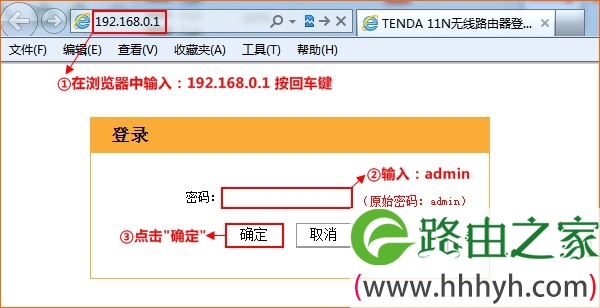
1、在浏览器的地址栏中输入:192.168.0.1并按下回车按键——>在跳转页面中输入默认登录密码:admin——>点击“确定”。(如果192.168.0.1打不开,请点击阅读:腾达路由器192.168.0.1打不开的解决办法)
腾达W303R路由器登录设置界面
腾达W303R路由器登录设置界面

2、点击“高级设置”

进入腾达W303R路由器高级设置界面
进入腾达W303R路由器高级设置界面

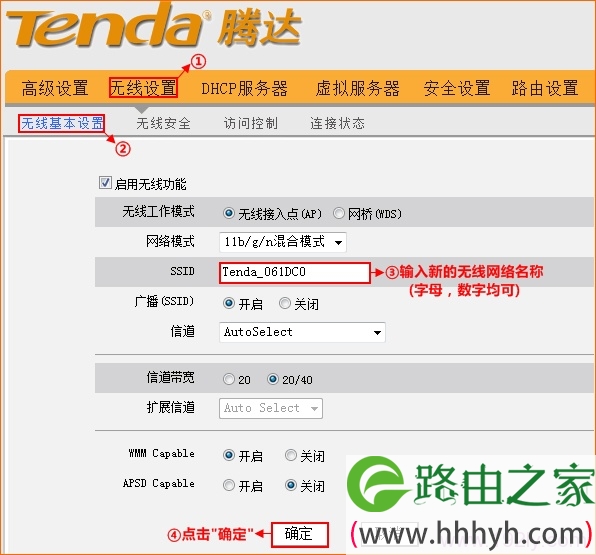
3、点击“无线设置”——>“无线基本设置”——>修改“SSID”——>点击“确定”。
修改腾达W303R路由器上的无线网络名称

温馨提示:这里的“SSID”就是腾达W303R路由器上的无线网络名称;建议大家用字母、数字来设置,最好不要用中文。

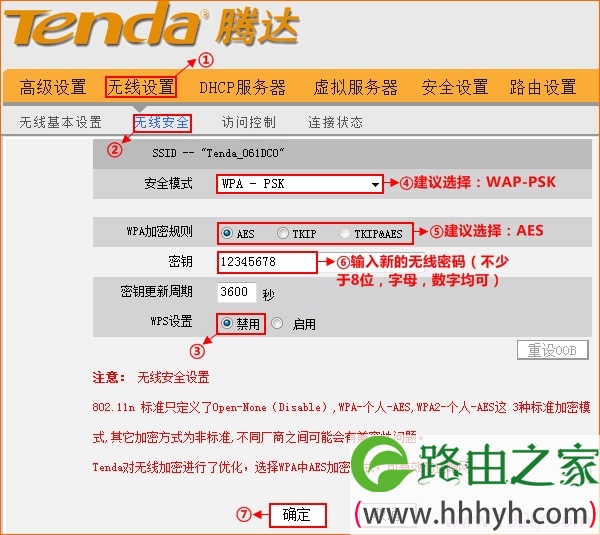
4、点击“无线设置”——>“无线安全”——>“WPS设置”选择:禁用——>“安全模式”选择:WPA-PSK——>“WPA加密规则”选择:AES——>设置“密钥”——>点击“确定”。
修改腾达W303R路由器上的无线网络密码

注意问题:

(1)、修改无线密码之前,需要要先禁用wps设置,才能选择安全模式。

(2)、为了无线网络安全,安全模式强烈建议选择WPA-PSK,加密规则选择AES,密码至少为8个数字和字母的组合。

(3)、修改无线密码,强烈建议把无线网络名称也一起修改。

相关文章:

1、腾达(Tenda)无线路由器设置完成后上不了网

2、如何查看腾达无线路由器是否有人蹭网?

3、腾达(Tenda)无线路由器防蹭网设置

4、腾达路由器限制网速的设置方法

5、腾达(Tenda)W303R无线路由器怎么设置

以上就是关于“腾达(Tenda)W303R路由器修改无线密码和名称”的教程!

本文来自投稿,不代表路由百科立场,如若转载,请注明出处:https://www.qh4321.com/80536.html

(0)

相关推荐

  • 怎么用U盘安装原版Windows10系统

    用u盘安装Windows系统时现在系统安装的主流方法,也是每个人必备的技能,今天我们就来看看如何用U盘来安装Windows10原版系统前期准备● 下载原版win10 iso映像文件● 原系统重要文件备份(数据无价)● 8G或以上容量U盘● 微PE工具箱制作U盘PE1、制作U盘PE1、连接一个空U盘

    2021年10月7日
    0
  • 宽带升级到200m路由器怎么设置

    原标题:"宽带升级到200M为什么网速没有变化"的相关路由器设置教程资料分享。- 来源:路由器之家。

    很多朋友因为家里网速慢,把本来50M的网速让运营商升级到了200M光纤,200M”

    2021年2月16日
    0
  • windows8无线网络无法连接问题 win8无线网络显示❌

    原标题:"解决windows8无线网络无法连接问题"关于路由器设置教程分享。 – 来源:路由器之家 – 编辑:小元。   在刚刚安装了Windows 8系统的时候,有时候会出现无法正常连接网络”

    2021年2月11日
    0
  • TP-Link无线由器经典设置方法

    现在家庭共享上网和在单位用本本通过无线由上网的用户越来越多,无线由有价格便宜,无线和可同时使用等优点,这里就TP-Link无线由使用时的设置谈谈 一般由器使用的网络有直接接入以太网宽带和局域网内通过其它由器或服务器再接入以太网宽带两种情况。 一、单级无线由设”

    2021年1月27日
    0
  • 广电宽带无线路由器连接设置图解

    原标题:"广电宽带无线路由器怎么连接"相关路由器设置经验分享。 – 来源:路由器之家  路由器具有判断网络地址和选择IP路径的功能,它能在多网络互联环境中,建立灵活的连接,可用”

    2023年6月15日
    0
  • Windows无法连接到网络解决方法

    导读:电脑无线网卡 提示Windows无法连接到网络电脑安装无线网卡后,或者笔记本连接信号提示“Windows无法连接到XXX”(XXX为路由器的无线信号WiFi名称),如下图:解决方法:1.电脑近距”

    2021年1月15日
    0