TP-Link TL-WDR6510路由器无线WiFi设置

本文介绍了通过TL-WDR6510路由器机身的触摸屏,来设置无线WiFi网络的方法。主要内容包括了2.4G无线WiFi名称、密码的设置;5G无线WiFi名称、密码的设置;无线WiFi定时;访客网络的设置、访客网络密码查看。TP-Link TL-WDR6510无线路由器一、无线参数设置1、进入无线设置

标题:”TP-Link TL-WDR6510路由器无线WiFi设置”的相关路由器教程资料分享。- 【路由器之家】编辑整理。

TP-Link TL-WDR6510路由器无线WiFi设置

本文介绍了通过TL-WDR6510路由器机身的触摸屏,来设置无线WiFi网络的方法。主要内容包括了2.4G无线WiFi名称、密码的设置;5G无线WiFi名称、密码的设置;无线WiFi定时;访客网络的设置、访客网络密码查看。

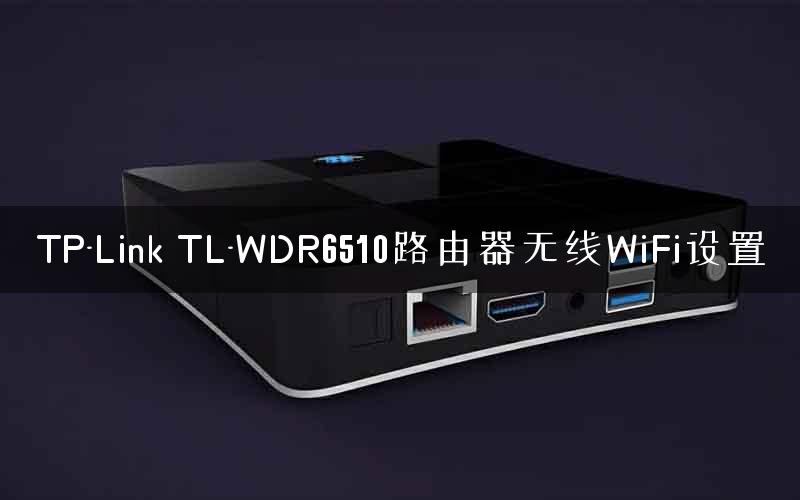
TP-Link TL-WDR6510无线路由器

一、无线参数设置


1、进入无线设置界面

(1)、在默认主界面中,点击“设置”选项,如下图所示:

在TL-WDR6510的触摸屏中点击“设置”选项

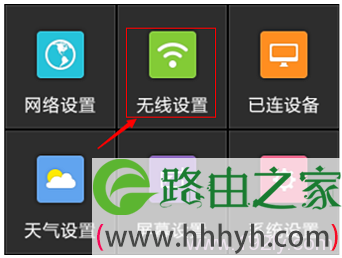
(2)、点击“无线设置”

继续点击“无线设置”
继续点击“无线设置”

2、主网络参数设置

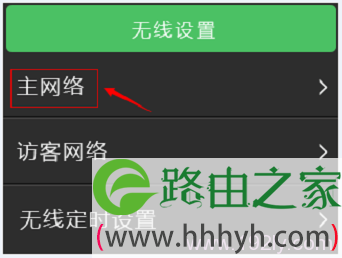
(1)、点击“主网络”

点击“主网络”
点击“主网络”

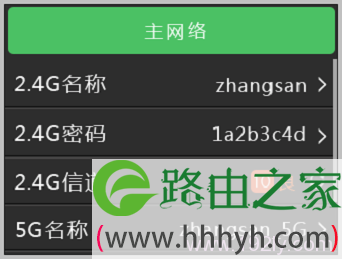
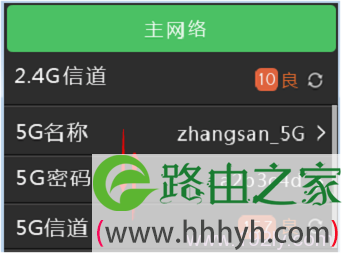
(2)、设置“2.4G名称”、“2.4G密码”

通过触摸屏设置2.4G无线WiFi名称、密码

(3)、使用触控笔向下拉动页面设置“5G名称”、“5G密码”

通过触摸屏设置5G无线WiFi名称、密码

注意问题:

A、上诉中的“名称”指的就是无线WiFi的名称;“密码”指的就是无线WiFi密码。

B、TL-WDR6510是双频无线路由器,支持2.4G无线WiFi网络和5G无线WiFi网络,也就是有2个频段的WiFi。

C、WiFi名称请用字母、数字来进行设置,不要使用中文汉字

D、WiFi密码,最好用大小写字母、数字、符号的组合设置,并且密码长度不能小于8位。

3、访客网络设置

返回到主菜单,点击“访客网络”,访客网络默认开启,可以根据需要设置是否开启访客网络及设置访客名称,无线的密码周期(自动变化)如下图所示:

通过TL-WDR6510的触摸屏设置访客网络

4、无线定时设置

(1)、无线定时功能,可以设置无线WiFi网络,在某个特定的时间段处于关闭状态。点击“无线定时”,进入设置界面

进入“无线定时设置”界面
进入“无线定时设置”界面

(2)、如果您需要设置无线定时,请点击并添加时间段和对应星期,可以进行增删,如下图:

设置“无线定时设置”
设置“无线定时设置”

5、保存设置

(1)、点击“返回”

点击“返回”
点击“返回”

(2)、系统会提示“保存设置需要重新启动路由器”,这时候点击“马上重启”即可

点击触摸屏上的“马上重启”
点击触摸屏上的“马上重启”

二、查看访客网络密码


1、进入主界面

点击“主界面”选项,进入到主界面,如下图所示

点击“主界面”
点击“主界面”

2、切换到访客网络界面

点击向右的箭头,如下图所示,切换到“访客网络”界面

在主界面中点击向右的箭头
在主界面中点击向右的箭头

3、在该界面查看访客网络的动态密码,需要接入访客网络的终端输入该密码即可,如下图:

在触摸屏中查看访客网络密码
在触摸屏中查看访客网络密码

三、观察无线状态


1、进入主界面

点击“主界面”选项,进入到主界面,如下图所示

点击“主界面”
点击“主界面”

2、切换无线状态

(1)、点击向右的箭头,如下图所示,切换到“无线状态”界面

在主界面中点击向右的箭头
在主界面中点击向右的箭头

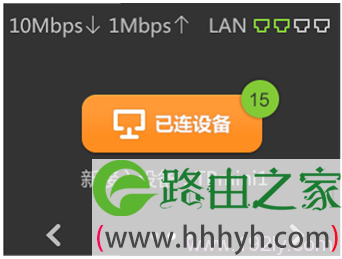
(2)、在该界面,可以查看已连接的无线设备和对应状态,如下图:

查看连接到TL-WDR6510的无线设备

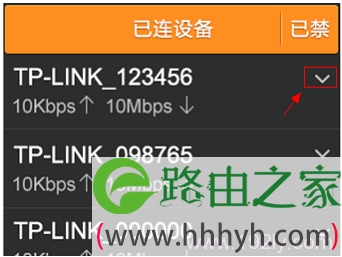
(3)、点击“已连设备”,可以对已经连接的无线设备进行查看和管理

查看连接到TL-WDR6510的无线设备2

(4)、可以观察无线终端的名称、无线速率、MAC地址、IP地址,点击 禁用 即可禁止该设备连接无线网络。如下图:
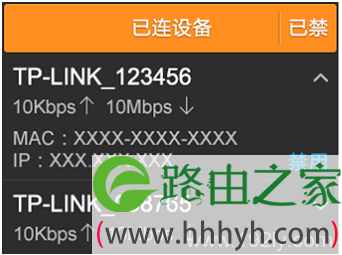
查看连接到TL-WDR6510的无线设备3

相关阅读:


TP-Link TL-WDR6510路由器电脑设置教程  

TP-Link TL-WDR6510路由器【屏幕】设置教程

TP-Link无线路由器设置问题大全 

TP-Link路由器无线WiFi防蹭网设置

怎么限制别人wifi网速

路由器设置好了但是连接不上网的解决办法

以上就是关于“TP-Link TL-WDR6510路由器无线WiFi设置”的教程!

本文来自投稿,不代表路由百科立场,如若转载,请注明出处:https://www.qh4321.com/80450.html

(0)

相关推荐

  • 什么是双频wifi 双频wifi有什么好处

    这两天最火的互联网资讯话题莫过于小米推出的小米路由器公测版,它采用双频wifi设计,支持2.4G+5G双频wifi技术。很多网友不太理解什么是双频wifi?双频wifi有什么用?下面小编就同大家简单

    2020年5月29日
    0
  • hold住吗?磊科NR266帮您解决出租屋苦恼

    ARP病毒、ARP、IP冲突、掉线、丢包、网页打不开、P2P终结者、这都是给出租屋网络管理者带来痛苦的关键,网管为了应对这些问题,不得不经常奔波于各个出租房,给电脑装ARP防火墙、杀毒、在由器上做绑定等等。 netcore路由器密码ARP病毒、ARP、IP冲突、掉线、丢包、网页”

    2023年8月28日
    0
  • 无线路由器怎么恢复出厂设置教程

    原标题:"无线路由器初始化设置详细教程"的相关路由器设置教程资料分享。- 来源:路由器之家。
      宽带路由器在一个紧凑的箱子中集成了路由器、防火墙、带宽控制和管理等功能,具”

    2023年10月3日
    0
  • 移动硬盘显示不出来怎么办?

    我们在电脑上插入移动硬盘时,有时会出现无法识别或者不显示的情况,移动硬盘做为大容量存储介质,通过USB接口与电脑相连,即可如同本地硬盘一样使用。但是发现当插入移动硬盘时对应的盘符并没有正常显示出来,硬盘不显示怎么解决呢?下面,小编给大家讲解移动硬盘显示不出来的解决技巧。移动硬盘通过USB接口与电脑

    2021年9月4日
    0
  • 图解关于路由器限速设置的具体方法

    在使用路由器的过程中,我们经常会使用迅雷和BT下载,而它们是特别占用网速的,所以路由器限速设置就显得很重要,于是我研究了一下路由器限速设置的具体方法和步骤,在这里拿出来和大家分享一下,希望对大家有用。 1、Tl-R4148路由器限速设置 首先QOS设置开关,上行和”

    2021年2月11日
    0
  • TOTOLINK M995W无线路由器怎么样

    原标题:"TOTOLINK M995W怎么样"关于路由器设置教程分享。 – 来源:路由器之家 – 编辑:小元。
    TOTOLINK M995W怎么样  TOTOLINK M995W是一款中小企业智能网管无线路由器,支持各”

    2023年9月10日
    0