TP-Link TL-WDR5600路由器无线WiFi设置

我们都知道,现在市面上有很多蹭网软件、蹭网卡非常的多,我们的无线面临着被非法盗用的风险;给无线网络设置安全、可靠的密码,是保证无线网络安全的基本手段之一,本文介绍更改TL-WDR5600的无线设置的操作方法。TP-Link TL-WDR5600路由器无线WiFi拓扑一、WiFi名称、密码设置1、进入

标题:”TP-Link TL-WDR5600路由器无线WiFi设置”的相关路由器教程资料分享。- 【路由器之家】编辑整理。

TP-Link TL-WDR5600路由器无线WiFi设置

我们都知道,现在市面上有很多蹭网软件、蹭网卡非常的多,我们的无线面临着被非法盗用的风险;给无线网络设置安全、可靠的密码,是保证无线网络安全的基本手段之一,本文介绍更改TL-WDR5600的无线设置的操作方法。
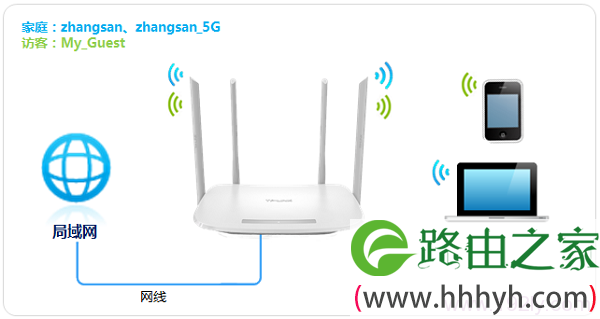
TP-Link TL-WDR5600路由器无线WiFi拓扑

一、WiFi名称、密码设置


1、进入TL-WDR5600无线路由器的设置界面,在常用设置中点击“无线设置”,如下图所示

TL-WDR5600路由器上的无线设置选项

2、修改2.4G和5G的无线名称以及无线密码,点击“保存”,设置立即生效。如下图:
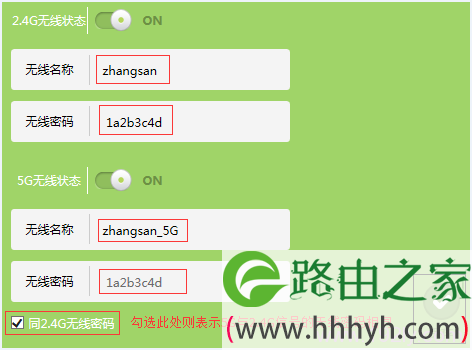
TL-WDR5600路由器上无线wifi设置

二、访客网络设置


访客网络:提供给客人使用的无线网络,可以设置该无线网络的权限、上网速度、开放时间等。用户请根据自己的实际需要选择是否启用访客网络。

1、在TL-WDR5600路由器的设置界面,点击“高级设置”

进入TL-WDR5600路由器的高级设置界面

2、点击“无线设置2.4G”——>“访客网络”

进入TL-WDR5600路由器的访客网络设置界面

3、开启“访客网络”,如下图所示

TL-WDR5600路由器上开启访客网络

4、修改访客网络的名称、加密,也可以设置访客网络访问内部网络的权限,设置访客网络终端的最大速率限制,最后点击“保存”。访客网络开放时间可以依据实际需求设置。如下图:
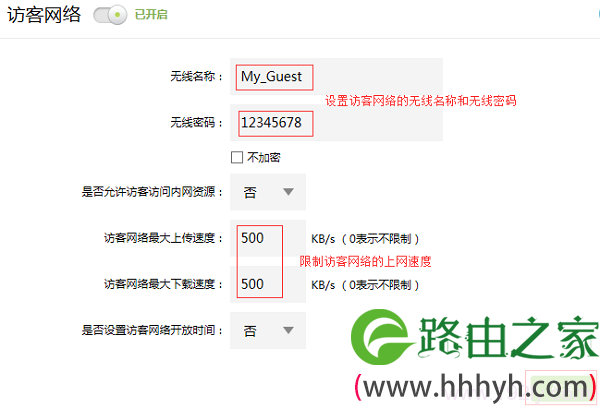
TL-WDR5600路由器上设置访客网络参数

5、可以在“常用设置”——>“连接设备管理”中管理连接到访客网络的设备,如下图:

进入TL-WDR5600路由器的访客设备管理选项

6、点击“访客设备”,点击禁用图标可以禁止该设备使用访客网络的无线信号,如下图。

禁用访客的连接
禁用访客的连接

7、若需要恢复被禁止的设备,在“连接设备管理”中点击“已禁设备”,如下图

进入TL-WDR5600路由器上的已禁设备选项

点击解禁图标,该设备即可继续使用路由器的网络

解禁已禁用的访客设备
解禁已禁用的访客设备

相关文章


TP-Link TL-WDR5600无线路由器宽带拨号上网设置

TP-Link TL-WDR5600路由器自动获得IP上网设置

TP-Link TL-WDR5600无线路由器固定IP上网设置

TP-Link无线路由器设置好了上不了网

怎么限制别人wifi网速

TP-Link路由器无线WiFi防蹭网设置

以上就是关于“TP-Link TL-WDR5600路由器无线WiFi设置”的教程!

本文来自投稿,不代表路由百科立场,如若转载,请注明出处:https://www.qh4321.com/80357.html

(0)

相关推荐

  • 路由器上网账号和上网口令是什么?

    路由器上选择PPPoE拨号(ADSL拨号、宽带拨号)这种上网方式时,会提示让用户输入填写“上网账号”和“上网口令”;这里的“上网账号”和“上网口令”,实际上就是用户的“宽带帐号”、“宽带密码”

    2021年3月6日
    0
  • 腾达无线路由器怎么设置网址是什么

    原标题:"腾达无线路由器怎么设置"相关路由器设置经验分享。 – 来源:路由器之家

    腾达无线路由器怎么安装设置?如何有线无线上网?本文针对腾达(Tenda)无线路由器产品,具体地介”

    2021年2月23日
    0
  • Word2016“此功能看似已中断 并需要修复”问题解决办法

    Word2016“此功能看似已中断 并需要修复”问题解决办法2017-01-05 10:58:57 来源:未知 点击: 最近有用户反映在Win10系统上安装 Office 2016 之后,每次打开Word文档都会提示 很抱歉,此功能看似已中断,并需要修复,请使用Windows 控制面板中的 程序和

    2021年10月7日
    0
  • 拯救你家的WiFi 你家有wifi吗

    原标题:"如何拯救你家的WiFi"关于路由器设置教程分享。 – 来源:路由器之家 – 编辑:小元。如何拯救你家的WiFiWiFi作为互联网络的组成部分,在我们生活和工作中无处不在,它的存在”

    2021年1月19日
    0
  • 如何把电脑正在播放的声音录制保存下来

    同事报了个辅导班,是网络授课,但是不提供课后视频,担心一次听课记不住要点,想把讲课的语音录制成mp3以便复习,那么,我们就来看看如何将电脑正在播放的声音录制下来。其实操作很简单,使用windows自带的录音机即可完成。确保你的电脑安装了完整的声卡驱动,如果是系统自带的话,安装一个驱动精灵更新一遍驱

    2021年10月2日
    0
  • 水星MW450R路由器如何进入管理界面?

    如果是用手机、平板电脑来设置,则手机/平板电脑,需要先搜索连接到水星MW450R路由器的无线信号,然后在手机的浏览器中输入:192.168.1.1 或者melogin.cn,就可以打开MW450R路由器的管理界面了。

    2021年3月24日
    0