如何隐藏wifi信号

如何隐藏wifi信号?路由器怎么隐藏wifi信号?很多用户想把自己路由器上的wifi信号隐藏起来,这样别人就搜索不到了,防止自己的wifi被盗用。本文将详细介绍隐藏wifi的设置方法,以及隐藏wifi后自己如何连接上网的操作方法。一、隐藏wifi信号本文用一台TP-Link无线路由器为例,给大家介绍

标题:”如何隐藏wifi信号”的相关路由器教程资料分享。- 【路由器之家】编辑整理。

如何隐藏wifi信号

如何隐藏wifi信号?路由器怎么隐藏wifi信号?很多用户想把自己路由器上的wifi信号隐藏起来,这样别人就搜索不到了,防止自己的wifi被盗用。本文将详细介绍隐藏wifi的设置方法,以及隐藏wifi后自己如何连接上网的操作方法。

一、隐藏wifi信号


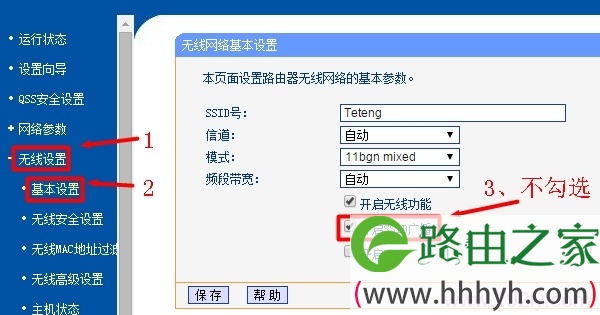
本文用一台TP-Link无线路由器为例,给大家介绍如何隐藏wifi信号。进入到无线路由器设置界面,在“无线设置”——>“基本设置”选项下,可以看到有一个“开启SSID广播”的选项,默认前面是勾选了的。要隐藏wifi信号,只需要把“开启SSID广播”的勾去掉即可,然后保存,如下图所示。
隐藏wifi信号设置
隐藏wifi信号设置

注意问题:

(1)、“开启SSID广播”这个功能在不同的路由器上叫法不一样,有的叫做“开启无线广播”,请在自己路由器上注意查看下。

(2)、有的人说,我的路由器没有“基本设置”这个选项,应该怎么办?没有“基本设置”这个选项,“无线设置”这个选项总有吧?在“无线设置”选项下面找一下就好啦!

不同的路由器,设置界面有所差异,小编在这里也不可能把所有路由器的情况都介绍清楚吧,所以大家在自己的路由器上多找找吧。

二、连接隐藏的wifi信号


隐藏wifi信号后,用户自己的笔记本、手机等无线设备,也是无法搜索到wifi信号的;那么这时候手机、笔记本应该如何连接到隐藏的wifi信号上网呢?

1、笔记本连接隐藏的wifi信号

本文用Windows 7的笔记本为例,给大家介绍笔记本电脑如何连接隐藏的wifi信号上网。

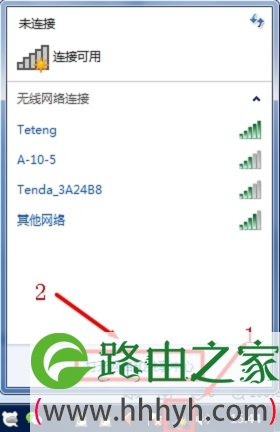
(1)、点击屏幕右下角的无线图标——>选择“打开网络和共享中心”
打开网络和共享中心
打开网络和共享中心

(2)、点击“设置新的连接或网络”

点击“设置新的连接或网络”
点击“设置新的连接或网络”

(3)、选择“手动连接到无线网络”——“下一步”
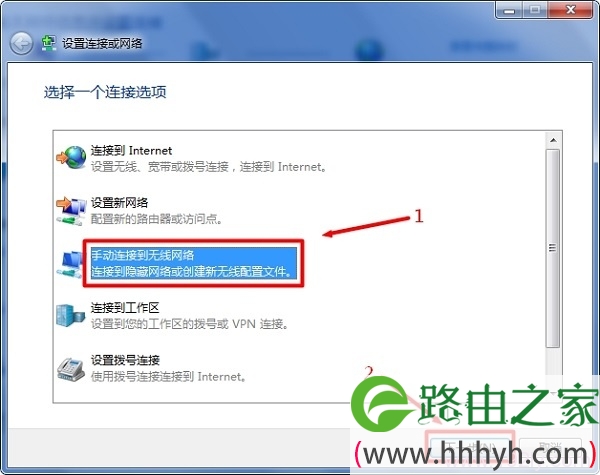
选择“手动连接到无线网络”
选择“手动连接到无线网络”

(4)、在“网络名称”中输入隐藏的wifi名称(本例是Teteng-2)——>“安全类型”、“加密类型”请在你的无线路由器中“无线安全设置”选项下查看,也就是这里必须与你路由器上的安全类型、加密类型保持一致的——>“安全密钥”填写你的wifi密码——>勾选“自动启动此链接”、“即使网络未进行广播也连接”——>点击“下一步”。
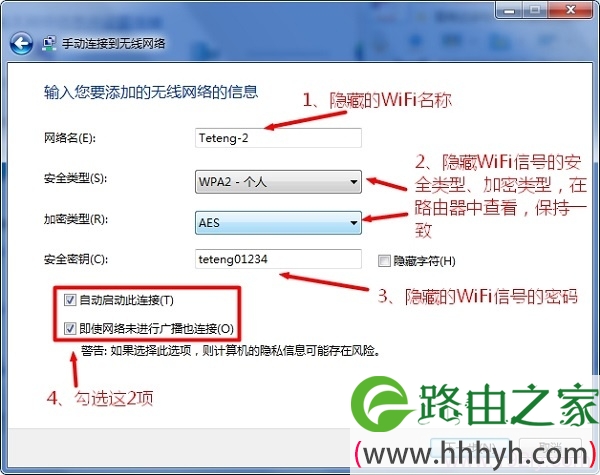
设置笔记本连接隐藏wifi
设置笔记本连接隐藏wifi

注意问题:

如果路由器中的安全类型是WPA-PSK/WPA2-PSK,电脑中设置时,应该选择WPA2-个人版。

(5)、点击“关闭”
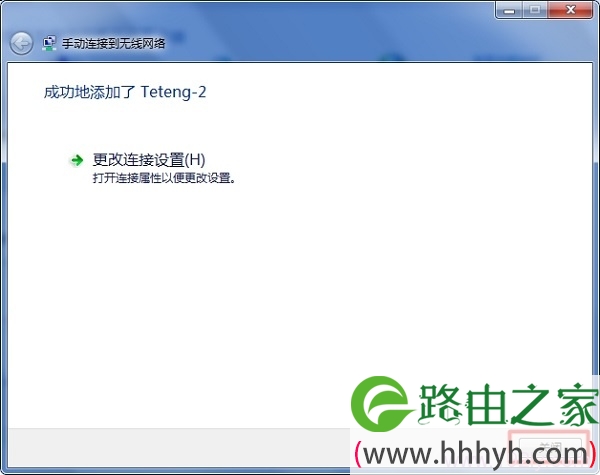
设置笔记本连接隐藏wifi完成
设置笔记本连接隐藏wifi完成

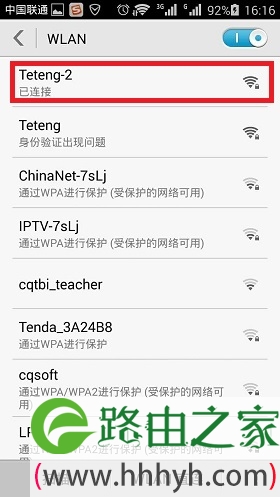
此时,笔记本的无线搜索列表中,就出现了已经隐藏了的wifi信号(本例是Teteng-2);但是起的笔记本、手机是搜索不到该无线wifi信号的。
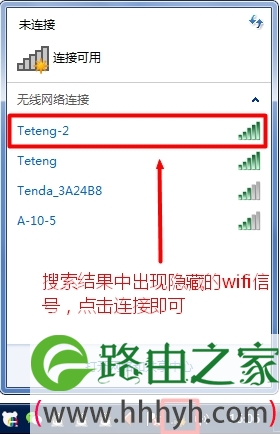
笔记本已经连接到隐藏的wifi信号
笔记本已经连接到隐藏的wifi信号

2、手机连接隐藏wifi信号

(1)、在手机的WLAN界面,选择“添加网络”
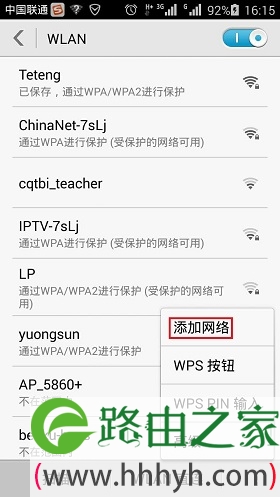
手机上手动填写无线网络
手机上手动填写无线网络

(2)、“网络SSID”填写隐藏的wifi名称——>“安全性”选择WPA/WPA2-PSK(和路由器中的信息一致)——>“密码”后填写隐藏的wifi的密码——>点击“保存”。
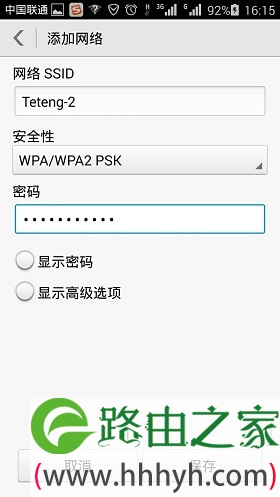
手动设置手机连接到隐藏的wifi信号
手动设置手机连接到隐藏的wifi信号
手机成功连接到隐藏的wifi信号
手机成功连接到隐藏的wifi信号

相关阅读:


手机怎么设置wifi密码 

忘记WiFi密码怎么办? 

wifi连接上不能上网的解决办法 

wifi怎么防止别人蹭网  

手机搜索不到wifi信号怎么办 

以上就是关于“如何隐藏wifi信号”的教程!

本文来自投稿,不代表路由百科立场,如若转载,请注明出处:https://www.qh4321.com/80345.html

(0)

相关推荐

  • 电脑mac地址怎么查看【图文】

    MAC地址是什么?你知道吗?对于电脑初学者或许不是很了解,今天我将教大家如何查看Windows7操作系统MAC地址。它的用途很多,对于我们来说,有一个非常实用的功能,就是可以防止我们被蹭网。将我们电脑的MAC地址和路由器的ip进行绑定,就可以让指定的MAC设备进行上网,是不是很不错。我们每个人的电

    2021年8月30日
    0
  • melogincn手机登录入口网址

    导读:melogincn手机登录入口网友提问:水星路由器melogin.cn管理页面怎么进入?热心网友答:要进入水星路由器的管理页面,就需要正确连接水星路由器发射出来的WiFi信号。然后点击手”

    2023年6月28日
    0
  • 校园网安装无线路由器连接电脑上网教程

    以海南大学的校园网为例,手把手教你设置无线路由器,正确连接猫,实现校园网!工具/原料至少一台笔记本电脑,猫,路由器,网

    2020年8月22日
    0
  • tplink路由器桥接设置步骤图解

    原标题:"【图解教程】TP-Link路由器桥接设置"的相关路由器设置教程资料分享。- 来源:路由器之家。

    TP-Link路由器桥接设置

    本文介绍了TP-Link路由器无线桥接设置方法;无”

    2021年1月2日
    0
  • TP-Link TL-WDR7500双频无线路由器设置步骤

    原标题:"TP-Link TL-WDR7500双频无线路由器的安装教程"的相关路由器设置教程资料分享。- 来源:路由器之家。
      TP-Link TL-WDR7500双频无线路由器提供最高达1000Mbps的有线传”

    2021年2月2日
    0
  • 美科星路由器怎么改密码?

    在本文中,将给大家详细的介绍,修改美科星路由器密码的方法,请按照下面的步骤进行操作。注意:(1)电脑和手机都可以修改美科星路由器的密码,但是由于文章篇幅的限制,本文中只介绍用电脑改密码的方法。如果你想用手机更改美科星路由器的密码,请参考下面的文章:美科星路由器手机怎么设置密码?(2)如果你把美科星路

    2021年5月8日
    0