必联(B-Link)路由器无线WiFi网络设置

本文主要介绍了必联(B-Link)路由器上无线WiFi网络的设置方法,包括无线WiFi名称设置与修改,无线WiFi密码设置与修改。其实,所有无线路由器WiFi的设置,都是大同小异的;需要先进入到路由器设置界面,然后找到无线设置选项,进行设置即可。第一步、登录到B-Link路由器设置界面在浏览器地址栏

标题:”必联(B-Link)路由器无线WiFi网络设置”的相关路由器教程资料分享。- 【路由器之家】编辑整理。

必联(B-Link)路由器无线WiFi网络设置

本文主要介绍了必联(B-Link)路由器上无线WiFi网络的设置方法,包括无线WiFi名称设置与修改,无线WiFi密码设置与修改。其实,所有无线路由器WiFi的设置,都是大同小异的;需要先进入到路由器设置界面,然后找到无线设置选项,进行设置即可。

第一步、登录到B-Link路由器设置界面


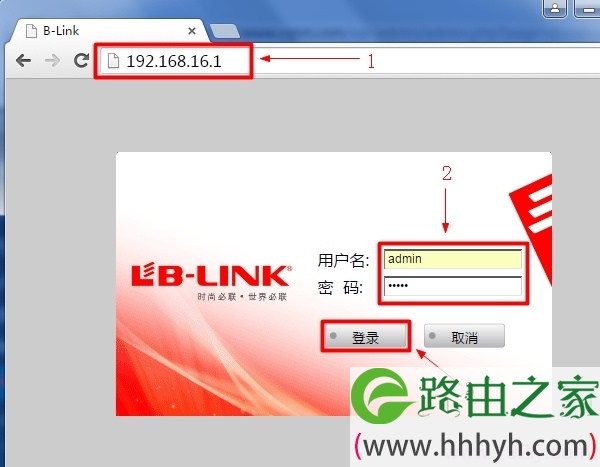
在浏览器地址栏中输入:192.168.16.1,并按下回车(Enter)键——>“用户名”填写:admin——>“密码”填写:admin——>点击“登录”(如果输入192.168.16.1后,打不开设置页面,请点击阅读文章:192.168.16.1打不开的解决办法

B-Link路由器登录界面
B-Link路由器登录界面

温馨提示:

(1)、B-Link路由器的默认登录用户名、密码都是:admin;如果用户已经修改了登录用户名和密码,则需要输入修改后的用户名、密码才能够登录。

(2)、如果忘记了修改后的登录密码,只能够把B-Link路由器恢复出厂设置;不清楚怎么操作?点击阅读教程:必联(B-Link)路由器恢复出厂设置方法

第二步、进入高级设置界面


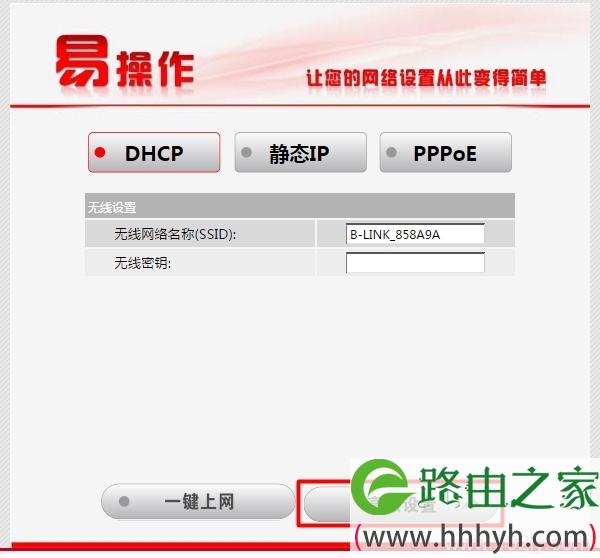
点击“高级设置”

进入B-Link路由器高级设置界面
进入B-Link路由器高级设置界面

第三步、设置无线WiFi名称


点击“无线设置”——>“无线基本设置”——>修改“网络名称(SSID)”——>点击“应用”
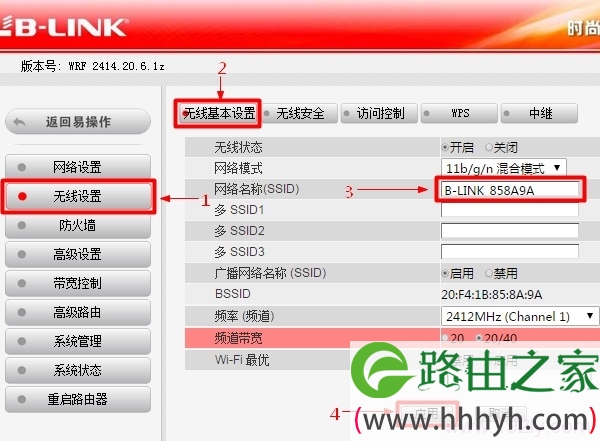
设置B-Link路由器上的无线WiFi名称

温馨提示:无线网络名称,请不要使用中文汉字;因为部分手机、笔记本的无线网卡,不支持中文,搜索不到中文名字的无线网络。

第四步、设置无线WiFi密码


点击“无线设置”——>“无线安全”——>“安全模式”选择:WPA——>“认证模式”选择:WPA/WPA2-个人——>“WPA算法”选择:AES——>设置“WPA密码”(无线WiFi密码)——>点击“应用”。
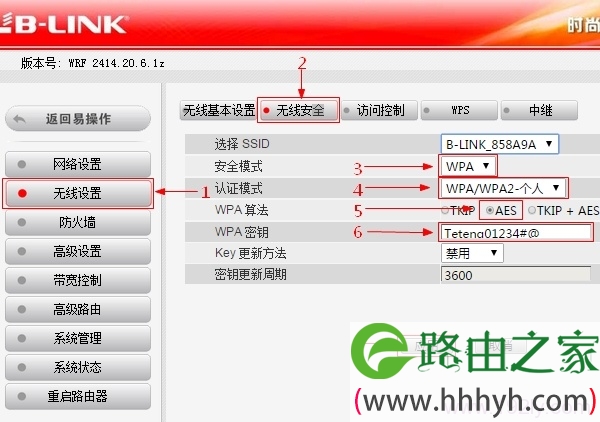
设置B-Link路由器上的无线WiFi密码

温馨提示:无线网络密码,请用大小写字母、数字、符号的组合设置,且长度不得小于8位。其它的设置,请按照上面介绍的方法进行选择和设置。

相关阅读:


必联(B-Link)路由器设置好了上不了网解决办法 

以上就是关于“必联(B-Link)路由器无线WiFi网络设置”的教程!

本文来自投稿,不代表路由百科立场,如若转载,请注明出处:https://www.qh4321.com/80318.html

(0)

相关推荐

  • 路由接路由方法-通俗易懂

    1 .如果是第一台路由器的 LAN 口接一个网线到第二台路由的 WAN 上的方式时,第二路由还是当路由用。因为第一台路由器默认的LAN是192.168.1.1,而第一台走线是从LAN接到第二台路由的W

    2020年6月17日
    0
  • 192.168.16.1官网 必联路由器设置方法

    导读:192.168.16.1官网 必联路由器怎么设置192.168.16.1登录入口是必联路由器的官方登录地址;必联路由器出厂默认设置登录地址就是192.168.16.1;那么如何登录必联路由器管理界”

    2021年1月6日
    0
  • dlink624由器设置详解

    刚买的机子没问题,按照说明,全部步骤都精确,去过论坛找帖,家用ADSL,宁波网通的,本地连接已经连接上,但是就是网页无法打开,不知道怎么解决!!! 哭!设置里WAN里IP地址显示都是0 我家电脑不经过陆游直接接可以正常上网,但是接陆游后无效,无论怎么设置,那个PPPOE”

    2021年1月21日
    0
  • Windows7系统无法绑定IP和MAC

    在Windows7系统下要使用netsh命令。首先在命令提示符下,运行如下命令:netshiishowin 192.168.0.0.1在返回结果的第一列中,找到本地连接对应的Idx编号。假设电脑的本地连接Idx编号为16,那么就在CMD中输入如下命令绑定IP与MAC。”

    2021年2月15日
    0
  • 怎么用U盘安装原版Windows10系统

    用u盘安装Windows系统时现在系统安装的主流方法,也是每个人必备的技能,今天我们就来看看如何用U盘来安装Windows10原版系统前期准备● 下载原版win10 iso映像文件● 原系统重要文件备份(数据无价)● 8G或以上容量U盘● 微PE工具箱制作U盘PE1、制作U盘PE1、连接一个空U盘

    2021年10月7日
    0
  • 路由器重启后怎么设置 无线路由器有必要重启吗?

    导读:以下是"路由器重启后怎么设置?"相关路由问题分享。 – 来源:路由器之家,下面我们直奔主题吧!

    问:路由器重启后怎么设置?

    答:您好,路由器重启后,不需要任何设置的,可以直接”

    2021年1月8日
    0