迅捷(FAST)FWR310路由器无线wifi密码设置

本文主要介绍了迅捷(FAST)FWR310路由器上,无线wifi密码设置与修改。为无线网络设置一个合理、安全的wifi密码,可以有效的保护无线网络的安全,避免wifi被蹭网软件破解密码。温馨提示:如果想修改迅捷(FAST)FWR310路由器的登录密码,请点击阅读:迅捷(FAST)FWR310怎么修改

标题:”迅捷(FAST)FWR310路由器无线wifi密码设置”的相关路由器教程资料分享。- 【路由器之家】编辑整理。

迅捷(FAST)FWR310路由器无线wifi密码设置

本文主要介绍了迅捷(FAST)FWR310路由器上,无线wifi密码设置与修改。为无线网络设置一个合理、安全的wifi密码,可以有效的保护无线网络的安全,避免wifi被蹭网软件破解密码。

温馨提示:

如果想修改迅捷(FAST)FWR310路由器的登录密码,请点击阅读:迅捷(FAST)FWR310怎么修改登录密码

一、V1版本FWR310路由器无线wifi密码修改


1、在浏览器中输入192.168.1.1打开设置界面,输入原来的用户名和登录密码(默认都是:admin),登录到设置界面。
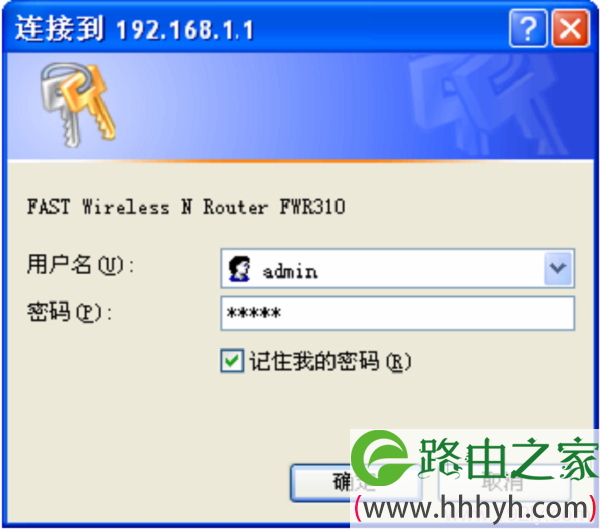
使用初始用户名和初始密码admin,登录到V1版本的FWR310路由器

2、在设置界面,依次点击“无线设置”——>“无线安全设置”——>选择“WPA-PSK/WPA2-PSK”——>设置“PSK密码”——>点击页面下方的“保存”按钮。

修改V1版本迅捷FWR310路由器的无线wifi密码

温馨提示:

PSK密码,就是无线wifi密码,请用大写字母+小写字母+数字+符号组合设置,并且密码的长度不得小于8位,这样设置wifi密码才安全。

二、V5版本迅捷FWR310路由器无线wifi密码修改


1、登录到设置界面

在浏览器中输入falogin.cn打开设置界面,输入之前的登录密码,登录到设置界面。(V5版本的FWR310路由器,没有默认登录密码)

2、设置主人网络wifi密码

点击“高级设置”——>“无线设置”——>“主人网络”——>修改“无线密码”——>点击“保存”
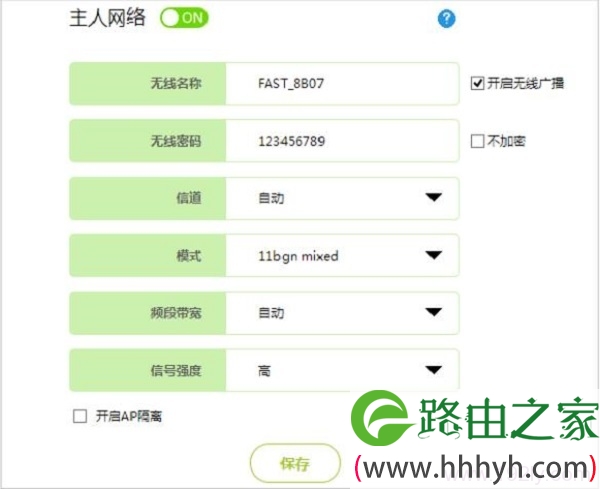
修改V5版本迅捷FWR310路由器上,主人网络的密码

3、设置访客网络wifi密码

“高级设置”——>“无线设置”——>“访客网络”——>修改“无线密码”——>点击“保存”。
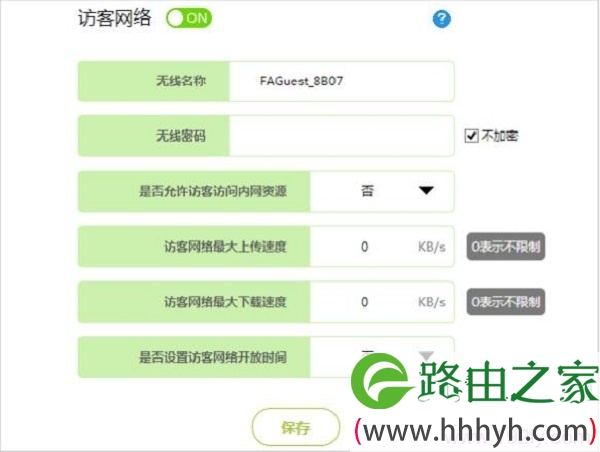
修改V5版本迅捷FWR310路由器上,访客网络的密码

注意问题:

(1)、迅捷(FAST)FWR310路由器,有V1、V5等几个硬件版本,不同的硬件版本,登录地址、默认密码、设置界面有所不同,本文分别进行了介绍。

(2)、如果不清楚你的迅捷(FAST)FWR310版本,可以在路由器底部标签上查看,会给出这台路由器的登录地址、默认密码这些信息。

(3)、V5版本的迅捷FWR310路由器上,主人网络就是自己、家人使用的;访客网络是用来给朋友、同事使用。连接到访客网络的无线客户端,无法访问路由器设置界面,也不能访问连接到主人网络的设备,可以保证无线网络的安全。

相关阅读:


迅捷(FAST)FWR310无线路由器上网设置教程

迅捷(FAST)FWR310路由器初始密码

为什么登陆 falogin.cn提示网址错误?  

falogin.cn进不去/打不开的解决办法【图文】教程 

迅捷(FAST)路由器192.168.1.1打不开的解决办法

路由器设置好了但是连接不上网的解决办法

以上就是关于“迅捷(FAST)FWR310路由器无线wifi密码设置”的教程!

本文来自投稿,不代表路由百科立场,如若转载,请注明出处:https://www.qh4321.com/80253.html

(0)

相关推荐

  • tplink路由器没有wifi信号怎么办?

    我家里的tplink路由器没有wifi信号,我要如何设置才可以有wifi信号?答:可以用电脑登录到tplink路由器的设置页面,然后打开 路由设置 > 无线设置,在打开后的页面中,启用无线功能,设置wifi名称和密码,开启无线广播,这样就可以连接wifi上网了。请注意,如果你没有电脑,那就只能把你的

    2021年5月28日
    0
  • 怎么用手机设置无线路由器 手机如何设置无线路由器

    原教程:"怎么用手机设置无线路由器?"的相关最新路由设置教程资料分享。 – 来源:路由器之家 – 编辑:小歪。

    一台新买回来的路由器,或者是恢复出厂设置后路由器,用”

    2023年8月25日
    0
  • 腾达无线路由器设置上网网址进不去(打不开)的解决办法

    设置腾达无线路由器时,在浏览器中输入腾达无线路由器网址后进不去(打不开)的解决办法;一般来说出现这样的情况,多半是用户粗心大意造成的,极少数情况下是腾达无线路由器本身故障造成的

    2021年3月3日
    0
  • WDS桥接被隐藏的无线信号SSID操作步骤

    原标题:"如何WDS桥接被隐藏的无线信号(SSID)?"相关路由器设置经验分享。 – 来源:路由器之家

    主路由器的无线信号隐藏了(即不开启SSID广播),使用副路由器开启WDS无线桥接主路由”

    2021年1月2日
    0
  • 思科路由器登录默认地址密码与设置步骤

    在设置思科路由器之前,请确保您的电脑或手机已连接到Cisco思科路由器网络。 首先,您需要连接到路由器才能访问其基于Web的设置页面。第一,请确保路由器已开机。您可以使用以太网或WiFi连接,但是在访问设置页面时建议使用网线连接。 为此,请将以太网电缆”

    2022年6月15日
    0
  • 华为路由器隐藏wifi怎么设置

    本文主要介绍了华为路由器中隐藏WiFi信号的设置方法,以及隐藏WiFi信号后,手机、笔记本电脑连接隐藏WiFi信号的操作方法。现在各种蹭网软件、蹭网卡层出不穷,一不小心无线网络就被盗用了;而隐藏WiFi信号,一定程度上可以保护我们的无线网络安全。注意问题:但是需要注意的是:设置隐藏WiFi信号后,手

    2021年5月9日
    0