手机修改新版tplink无线wifi名称和密码方法

经常有一些新手用户找到鸿哥,问我怎么用手机设置或者修改tplink路由器的wifi密码。问的人多了,经常重复相同的话,我也挺累的。因此,我整理了这篇文章,来详细介绍下,如何用手机修改新版tplink路由器的wifi密码和名称。方法一、用手机浏览器修改这个方法适用于所有的无线路由器,不管是新版tpli

标题:”手机修改新版tplink无线wifi名称和密码方法”的相关路由器教程资料分享。- 【路由器之家】编辑整理。

手机修改新版tplink无线wifi名称和密码方法

经常有一些新手用户找到鸿哥,问我怎么用手机设置或者修改tplink路由器的wifi密码。

问的人多了,经常重复相同的话,我也挺累的。

因此,我整理了这篇文章,来详细介绍下,如何用手机修改新版tplink路由器的wifi密码和名称。

无线wifi

方法一、用手机浏览器修改


这个方法适用于所有的无线路由器,不管是新版tplink路由器,还是旧版tplink路由器,或者是其它牌子的无线路由器,都可以用手机浏览器,来设置/修改wifi密码和名称的。

1、手机连接路由器wifi信号

在修改这台新版tplink路由器的wifi密码之前,请确保你的手机,已经连接到这台tplink路由器的wifi信号。
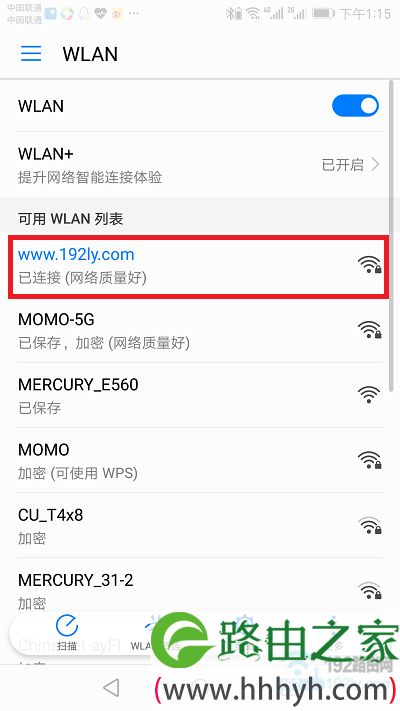
手机连接到tplink路由器的无线信号
手机连接到tplink路由器的无线信号

注意问题:

要修改哪一台路由器的wifi密码或者名称,手机就一定要连接到这台路由器的wifi信号。不管连接后手机能否上网,都一定要连接的,不然手机无法设置路由器。

2、打开tplogin.cn管理页面

打开手机中的浏览器,在浏览器中输入:tplogin.cn ,打开登录界面——>然后输入“管理员密码”,登录到管理页面。

用手机浏览器打开tplogin.cn管理页面

注意问题:

(1)、如果在手机浏览器输入tplogin.cn后,无法打开新版tplink路由器的管理页面,解决办法可以参考下面的文章:

手机登不上tplogin.cn管理页面怎么办? 

(2)、新版tplink路由器的“管理员密码”,是第一次设置该路由器时,用户自己设置的一个密码。如果忘记了,可以参考下面的教程:

tplogin.cn管理员密码忘记了解决办法

3、修改wifi密码和名称

进入tplogin.cn管理页面后,在左侧界面中的“网络状态”选项下,就可以修改这台tplink路由器的“无线名称”、“无线密码”了,如下图所示。
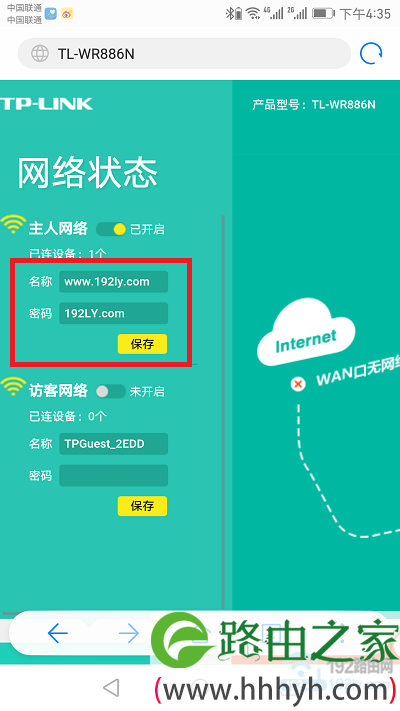
在手机浏览器中修改tplink的wifi名称和密码

方法二、用TP-Link APP修改


目前近部分型号的TP-Link路由器支持TP-Link APP管理,大家可以参考下面的图片,对比下你自己的tplink路由器,是否支持TP-Link APP。
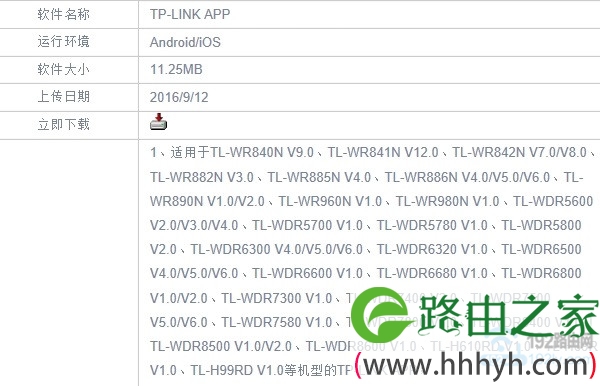
检查你的tplink是否支持APP管理
检查你的tplink是否支持APP管理

如果你的tplink路由器,是支持用TP-Link APP管理的,那么请继续阅读下面的内容。如果不支持,请使用方法1。

1、下载、安装TP-Link APP

还没有安装TP-Link APP的用户,可以扫描下面图片中的二维码,下载、安装TP-Link APP这个软件。

tplink APP下载二维码
tplink APP下载二维码

2、手机连接tplink信号

和方法一中的要求一样,手机必须要先连接到这台tplink路由器的无线信号。

手机连接到tplink路由器的无线信号
手机连接tplink信号

3、修改wifi名称和密码

先打开手机上刚才安装的TP-Link APP软件。
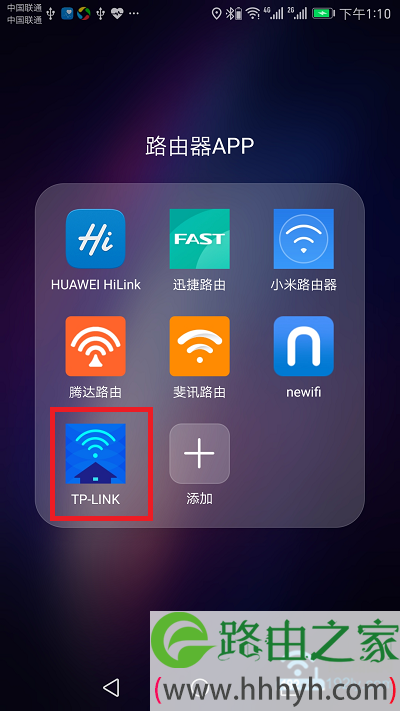
用APP修改tplink路由器的wifi名称和密码1

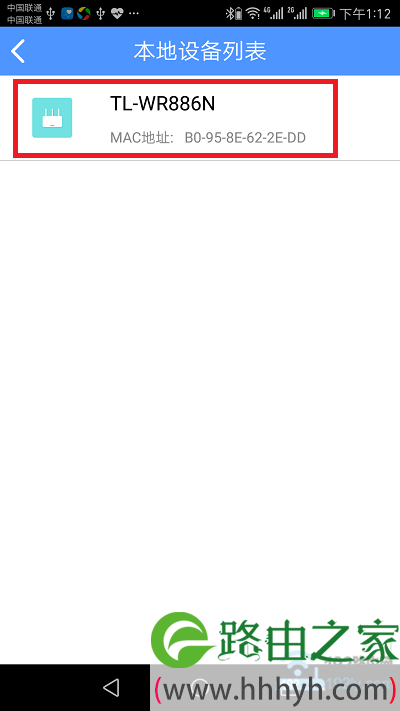
在“本地设备列表”选项下面,点击设备开始进行设置。

用APP修改tplink路由器的wifi名称和密码2

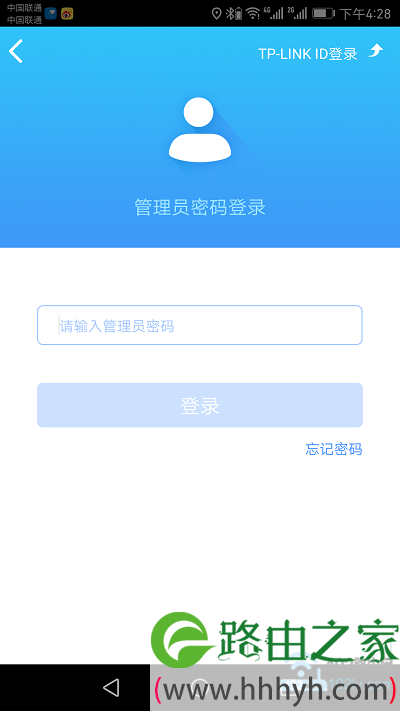
输入“管理员密码”,进入设置页面

用APP修改tplink路由器的wifi名称和密码3

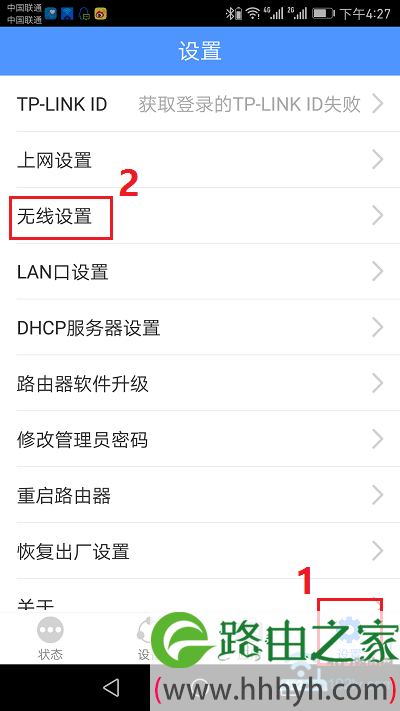
点击“设置”——>“无线设置”打开

用APP修改tplink路由器的wifi名称和密码4

然后就可以修改这台新版tplink路由器的“无线名称”、“无线密码”了。

用APP修改tplink路由器的wifi名称和密码5

相关文章:


新版tplink怎么查看路由器的连接人数?

新版tplink怎么修改wifi密码?

新版tplink无线桥接设置方法

新版tplink路由器用手机APP设置方法

新版tplink路由器用手机浏览器设置方法

以上就是关于“手机修改新版tplink无线wifi名称和密码方法”的教程!

本文来自投稿,不代表路由百科立场,如若转载,请注明出处:https://www.qh4321.com/80159.html

(0)

相关推荐

  • Win10打不开EXCEL提示“向程序发送命令时出现问题”怎么解决

    Win10打不开EXCEL提示“向程序发送命令时出现问题”怎么解决2015-07-28 19:35:00 来源:未知 点击: Excel是Win10系统中一个实用的软件,Excel打不开,还提示 向程序发向命令时出现问题 ,这是怎么回事呢?本文就来教大家Win10打不开EXCEL提示 向程序发送命

    2021年10月20日
    0
  • Win7系统如何更改开机音乐

    右键桌面,选择个性化菜单;选择声音选项;打开声音选项卡,选择程序事件:Windows登录,浏览选中事先准备好的.WAV声音文件。点击确定,完成操作。选择打开,可以测试一下,此时就可以听到你所选择的那个音乐了。重启之后,开机声音就会变成我们之前设定的音乐了。用同样的方法可以完成其它程序事件的相应声音

    2025年11月13日
    0
  • 路由器重置后密码不是admin

    【导读】路由器重置后密码是多少?图文教程,详细信息请阅读下文!昨晚有位网友,在微信上咨询问题的时候,问我路由器重置后密码是多少?实际上,这个问题的答案,和你自己使用的无线路由”

    2021年1月4日
    0
  • 什么路由器好用信号强 哪款路由器穿墙信号强?

    导读:以下是"什么路由器好用信号强?"相关路由问题分享。 – 来源:路由器之家,下面我们直奔主题吧!

    问:有懂路由器的朋友吗?麻烦帮我推荐一款好用信号强的路由器,谢谢了!!!

    答:你”

    2021年1月9日
    0
  • 腾达路由器登陆界面tendawifi.com网址进不去解决方法

    原标题:"腾达路由器登陆界面tendawifi.com网址进不去怎么办"相关路由器设置经验分享。 – 来源:路由器之家

    设置腾达无线路由器的时候需要输入登陆地址,可是当我们在浏览”

    2021年2月16日
    0
  • TP-Link新版路由器用手机APP设置上网方法

    如何用手机来设置新版tplink路由器;在之前的文章中,悟途网小编介绍了如何用手机浏览器来设置新版TP-Link路由器上网。如何用TP-Link APP来设置新版tplink路由器。目前TP-Link官方推出了TP-Link APP这个软件,

    2021年3月14日
    0