falogin.cn手机设置密码教程

问:falogin.cn手机怎么修改密码?没有电脑,怎么用手机设置falogin.cn的密码?答:falogin.cn是新版迅捷(FAST)路由器管理页面地址,也就是路由器设置界面的登录地址。下面会详细介绍如何用手机来设置falogin.cn的登录密码,以及用手机修改falogin.cn路由器wif

标题:”falogin.cn手机设置密码教程”的相关路由器教程资料分享。- 【路由器之家】编辑整理。

falogin.cn手机设置密码教程

问:falogin.cn手机怎么修改密码?

没有电脑,怎么用手机设置falogin.cn的密码?

答:falogin.cn是新版迅捷(FAST)路由器管理页面地址,也就是路由器设置界面的登录地址。

下面会详细介绍如何用手机来设置falogin.cn的登录密码,以及用手机修改falogin.cn路由器wifi密码的操作步骤。

重要说明:

(1)、使用falogin.cn为登录地址的迅捷路由器,打开falogin.cn页面时,提示输入的登录密码(管理员密码),是第一次设置这台迅捷路由器时,用户自己设置的一个密码

(2)、用手机来设置falogin.cn页面的登录密码前提条件是必须知道原来的登录密码,可以登录到falogin.cn的设置页面,然后才能修改的。

(3)、用手机来修改falogin.cn路由器上的wifi密码,同样是需要之前原来falogin.cn页面的登录密码,能够登录到falogin.cn的设置界面,才可以修改wifi密码的。

(4)、如果现在不知道falogin.cn的管理员密码(登录密码),是没有办法修改登录密码和wifi密码的。

这种情况下的唯一解决办法是:把这台迅捷(FAST)路由器恢复出厂设置。恢复出厂设置后,再次打开falogin.cn时,不需要输入登录密码了,并且可以重新设置一个登录密码。

(5)、恢复出厂设置方法:长按路由器上的复位按钮10秒左右的时间,就可以把这台路由器恢复出厂设置了。
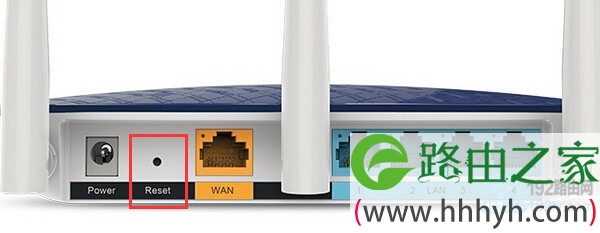
迅捷路由器上的复位按钮
迅捷路由器上的复位按钮

一、手机修改falogin.cn登录密码


1、手机先连接到这台迅捷路由器的wifi信号
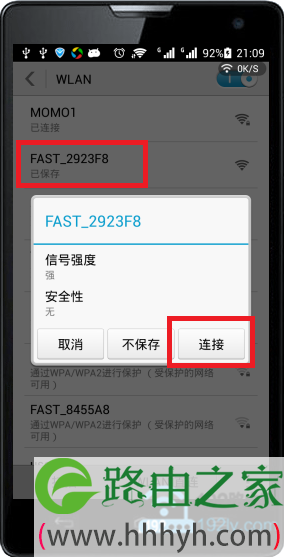
手机先连接迅捷路由器的wifi信号
手机先连接迅捷路由器的wifi信号

2、在手机浏览器中输入falogin.cn——>然后输入原来的登录密码,登录到falogin.cn的设置界面。
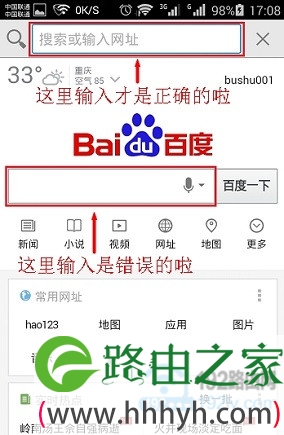
在浏览器最上方输入:falogin.cn

注意问题:

要在浏览器最上面显示网址的地方输入falogin.cn,才可以打开登录界面的。如果在百度、360、UC之类的搜索框中输入falogin.cn,是无法打开登录界面的。

3、点击“高级设置”——>“设备管理”——>“修改登录密码”——>输入“原登录密码”——>设置新的登录密码,如下图所示。

手机设置falogin.cn登录密码
手机设置falogin.cn登录密码

二、手机修改falogin.cn的wifi密码


1、手机先连接到这台迅捷路由器的wifi信号
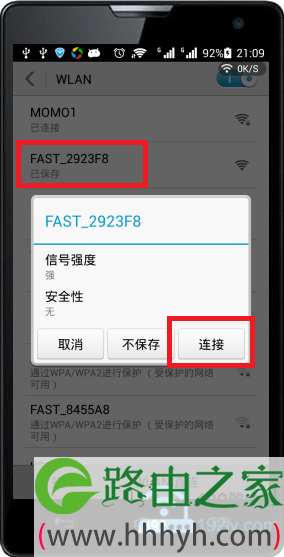
手机连接到迅捷路由器的wifi信号
手机连接到迅捷路由器的wifi信号

2、在手机浏览器中输入falogin.cn——>然后输入原来的登录密码,登录到falogin.cn的设置界面。
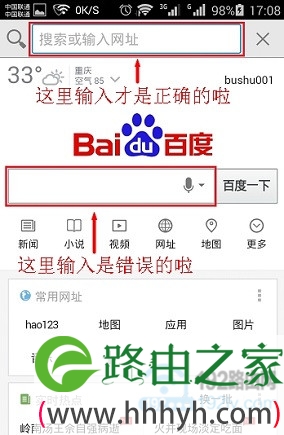
在浏览器最上方输入:falogin.cn

注意问题:

要在浏览器最上面显示网址的地方输入falogin.cn,才可以打开登录界面的。如果在百度、360、UC之类的搜索框中输入falogin.cn,是无法打开登录界面的。

3、点击“常用设置”——>“无线设置”——>然后就可以设置“无线名称”、“无线密码”,最后点击“保存”,如下图所示。
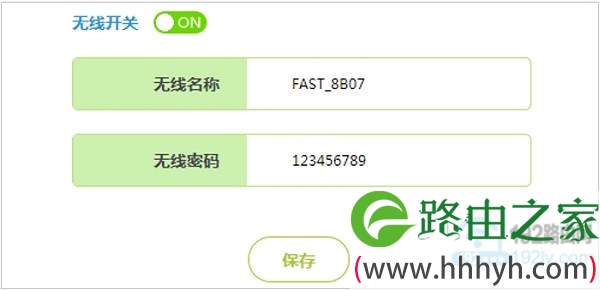
用手机修改falogin.cn的wifi密码

相关文章:


为什么登陆 falogin.cn提示网址错误?  

falogin.cn路由器上网设置教程

falogin.cn手机登录设置教程  

falogin.cn初始登录密码(管理员密码)是多少?

falogin.cn创建登录密码的方法 

以上就是关于“falogin.cn手机设置密码教程”的教程!

本文来自投稿,不代表路由百科立场,如若转载,请注明出处:https://www.qh4321.com/80119.html

(0)

相关推荐

  • TP-Link TL-H69RT路由器怎么注册HyFi扩展器

    TP-Link TL-H69RT路由器注册HyFi扩展器的方法,TP-Link TL-H69RT路由器,可以与TP-Link的任意一款HyFi扩展器搭配使用,下面本文会详细介绍,TP-Link TL-H69RT路由器上添加扩展器的操场方法。

    2021年3月25日
    0
  • 小米路由器wifi连接上不能上网怎么办?

    问:小米路由器wifi连接上不能上网怎么办?答:如果手机、电脑能够连接到小米路由器的wifi,但是连接后不能上网;这可能是你的小米路由器本身未联网造成的,也可能小米路由器有问题。如果路由器处于未联网的状态,此时路由器仍然会发射wifi信号,但是手机、电脑等客户端,连接wifi信号后就不能上网。所以,

    2021年4月22日
    0
  • 网件无线路由器设置为AP模式步骤

    原标题:"怎么把网件无线路由器设置为AP模式"相关路由器设置经验分享。 – 来源:路由器之家  美国网件长期致力于为企业用户与SOHO用户提供简便易用并具有强大功能的网络综合”

    2023年9月13日
    0
  • tenda无线路由器更改lan口地址步骤

    原标题:"tenda无线路由器如何更改lan口地址"相关路由器设置经验分享。 – 来源:路由器之家  在短短的几十年里,网络信息技术高速发展,网络已经成为人们生活中、工作中必不可”

    2021年2月1日
    0
  • 华为路由器控制手机/电脑上网速度设置教程

    原标题:"华为路由器怎么控制手机/电脑的上网速度"相关路由器设置经验分享。 – 来源:路由器之家

    通过路由器的终端管理功能,可以清楚地了解当前连接到路由器的全部手机和”

    2021年2月13日
    0
  • 无线路由器参数解释:什么是频率范围

    无线路由器也像其他无线产品一样属于射频(RF)系统,需要工作在一定的频率范围之内,才能够与其他设备相互通讯,我们把这个频率范围叫做无线路由器的工作频段。但不同的产品由于采用不同的网络标准,故采用的工

    2020年5月28日
    0