
标题:"路由器怎么设置5g wifi密码?"的相关路由器教程资料分享。- 【路由器之家】编辑整理。
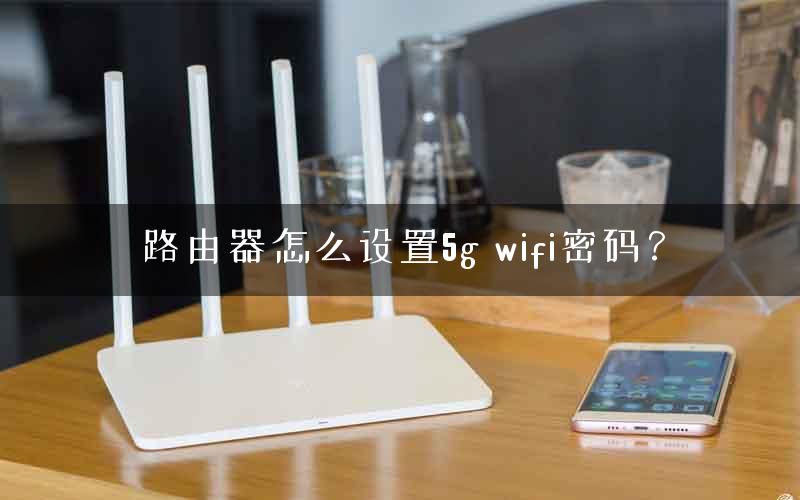
昨晚有位网友在微信上问我,路由器的5G wifi怎么设置?
路由器中5G wifi的设置很简单,只需要先登录到无线路由器的设置页面,找到“无线设置” 或者 “WiFi设置”的选项,就可以设置5G wifi了。
下面鸿哥介绍,用电脑来设置路由器5G wifi的操作步骤。如果你家里没有电脑,可以用手机来设置5G wifi信号,操作步骤可以阅读下面的文章:
手机怎么设置路由器5G wifi信号?

注意问题:
只有双频无线路由器,才支持5G wifi。所谓双频无线路由器,就是路由器能够同时提供:2.4G wifi信号、5G wifi信号。
如果你的路由器是单频的,只支持2.4G 无线wifi;那么,路由器中,是没有5G wifi的相关设置选项的。
所以,你想要使用5G wifi信号的话,你家里的无线路由器,必须是一台双频的无线路由器。
1、查看路由器设置网址
(1)、路由器的设置网址,通常又叫做:管理页面地址、登录地址、登录IP地址等。
(2)、不同的路由器,设置网址可能不一样;所以,大家需要知道自己路由器的设置网址信息,才能登录到自己路由器的设置页面。
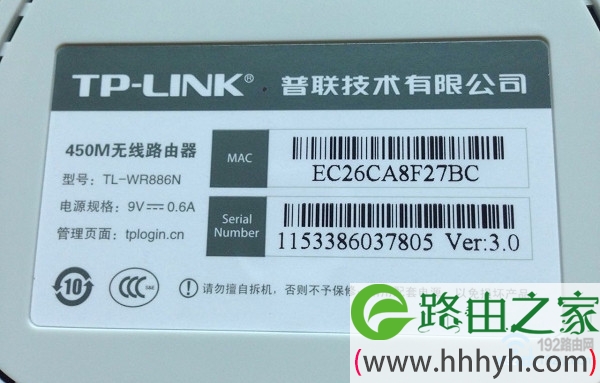
(3)、路由器的设置网址,可以在这台路由器底部标贴中查看到。
如下图所示,鸿哥用来演示的这台路由器,它的设置网址是:tplogin.cn
2、登录到设置页面
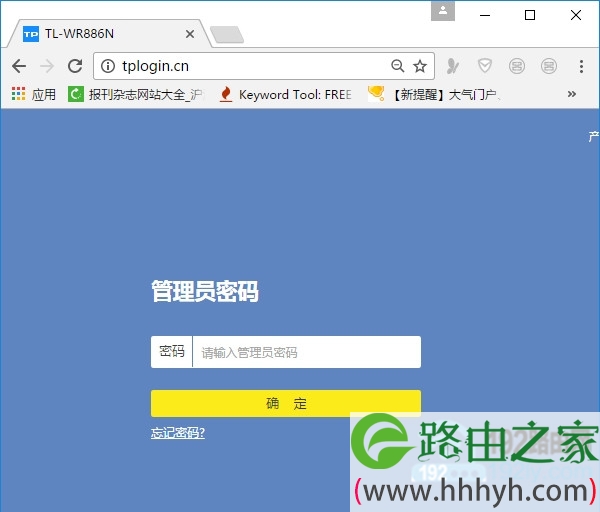
打开电脑中的浏览器,在浏览器中输入:路由器设置网址,打开设置页面,根据页面提示操作。
鸿哥用来演示的路由器设置网址是:tplogin.cn ;所以在浏览器中输入:tplogin.cn——>然后输入 管理员密码/登录密码,就可以登录到路由器的设置页面了。
可能遇到的问题:
(1)、在电脑浏览器中输入:路由器设置网址 后,打不开登录页面。这个问题的解决办法,请阅读下面的这篇文章:
路由器设置页面打不开怎么办?
(2)、打开路由器登录界面后,不知道/忘记了管理员密码,无法登录到路由器的设置页面。这个问题的解决办法,请阅读文章:
路由器管理员密码忘记了怎么办?
3、设置5G wifi
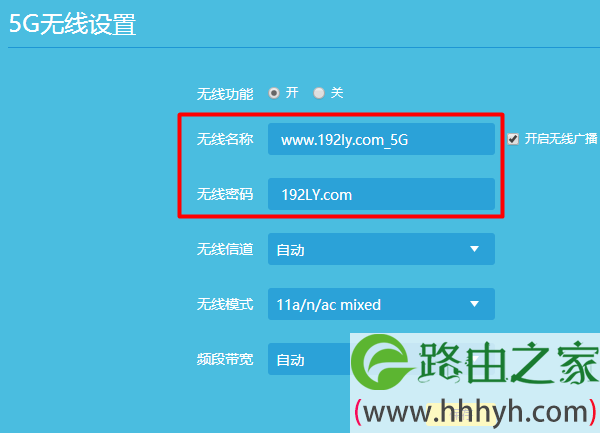
在路由器的设置页面,找到“无线设置”或者“WiFi设置”的选项,就可以看到5G wifi的设置页面了。如下图所示,可以设置5G wifi的名称和密码了。
温馨提示:
(1)、5G wifi的名称,建议不要用中文汉字来设置;因为部分手机、电脑不支持中文名称的wifi信号。
(2)、5G wifi的密码,建议用:大写字母+小写字母+数字+符合的组合来设置,并且无线密码的长度要大于8位。这样可最确保无线网络的安全性,不会被破解wifi密码。
可能遇到的问题:
修改wifi密码后,手机、笔记本电脑等无线设备,连接不上原来的5G wifi信号。
这时候需要先删除手机、电脑中保存的wifi记录,然后重新连接这个5G wifi信号,就可以连接上了。
如果不知道如何删除手机、电脑保存的wifi记录,请阅读下面的文章:
怎么删除手机wifi记录?
怎么删除电脑wifi记录
相关阅读:
手机搜索不到5g wifi怎么办?
Win10搜不到5g wifi信号怎么办?
小米路由器5g WiFi怎么打开?
笔记本/手机为什么搜索不到5G WiFi信号
TP-Link TL-WDR5600 5G网络用不了解决办法
以上就是关于“路由器怎么设置5g wifi密码?”的教程!
本文来自投稿,不代表路由百科立场,如若转载,请注明出处:https://www.qh4321.com/80002.html