
标题:"手机怎么修改TP-Link TL-WDR5600路由器wifi密码?"的相关路由器教程资料分享。- 【路由器之家】编辑整理。
在本文中,鸿哥将给大家详细介绍,用手机修改TP-Link TL-WDR5600路由器wifi密码的方法。
无线路由器是有一个设置页面的,在这个设置页面中,可以对路由器进行一些列的设置。
用手机修改TL-WDR5600路由器wifi密码时,只需要手机先登录到TL-WDR5600的设置界面,然后打开“无线设置”这个选项,就可以修改wifi密码了。
重要说明:
如果你的这台TP-Link TL-WDR5600路由器还不能上网,需要用手机设置它连接宽带上网;那么,请阅读下面的文章,查看详细的操作步骤。
TP-Link TL-WDR5600路由器用手机怎么设置?

第一步、连接路由器信号
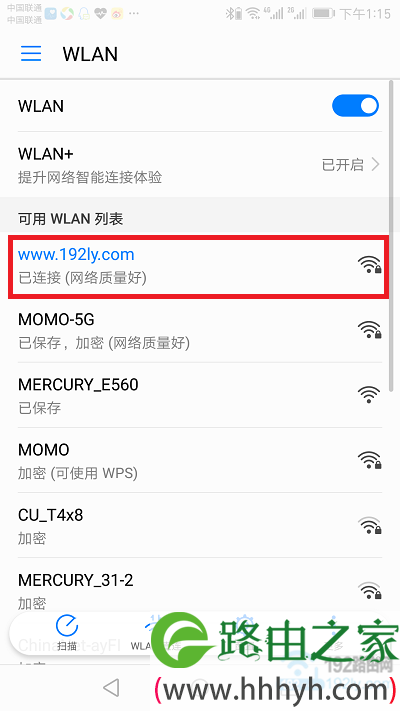
手机需要先连接到TL-WDR5600路由器目前的wifi信号,才能够修改wifi密码的哦。
鸿哥用来演示的这台路由器,它的wifi名称是:www.192ly.com ;所以,我让自己的手机,先连接到了www.192ly.com这个无线信号,如下图所示。
第二步、登录到设置界面
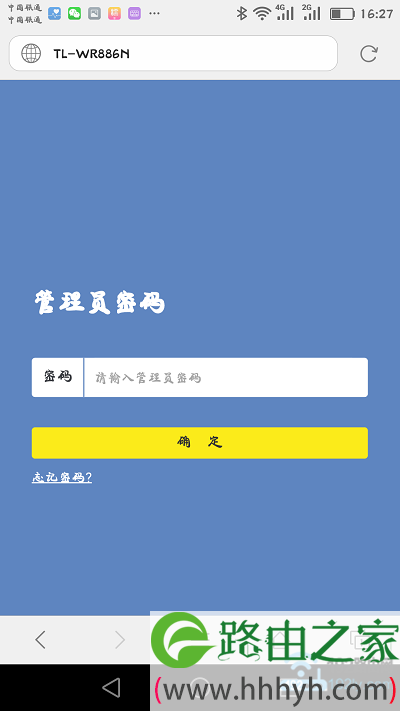
在手机浏览器中输入:tplogin.cn ,打开TL-WDR5600路由器的登录界面——>输入正确的“管理员密码”,就可以登录到设置界面了。
温馨提示:
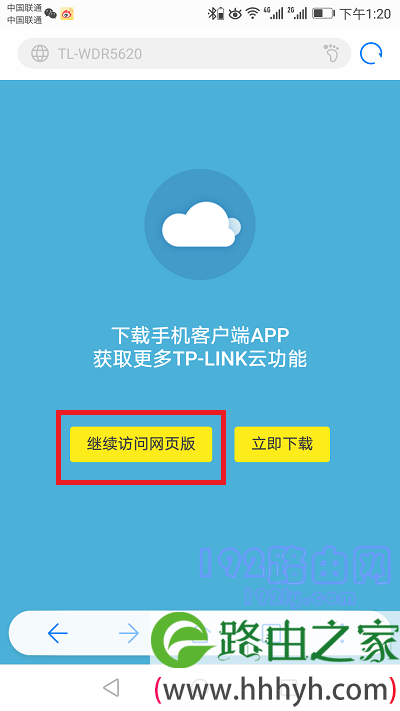
如果手机浏览器中输入tplogin.cn后,如果出现下图所示的页面;此时点击“继续访问网页版”按钮,就会出现登录界面了。
可能遇到的问题:
(1)、在手机浏览器中输入:tplogin.cn后,打不开TL-WDR5600的登录界面;遇到这个问题的时候,请阅读下面的文章,查看解决办法。
tplogin.cn手机登录打不开怎么办?
(2)、如果把TL-WDR5600的管理员密码忘记了,无法登录到设置界面,解决办法请阅读文章:
TP-Link路由器管理员密码忘记了则么办?
第三步、修改wifi密码
成功登录到TL-WDR5600路由器的设置界面后,点击“路由设置”——>“无线设置”选项打开,就可以修改wifi密码了。
部分硬件版本的TL-WDR5600路由器,需要点击“高级设置”——>“无线设置”选项打开,然后才能修改无线wifi密码。
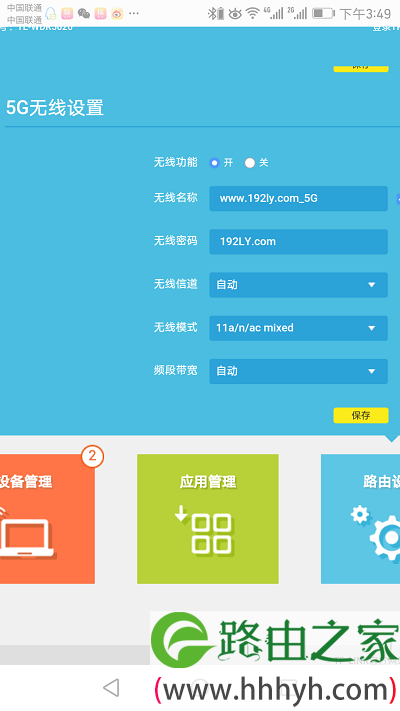
PS:目前TP-Link TL-WDR5600这一款无线路由器,有好几个硬件版本,不同版本的TL-WDR5600路由器,设置界面中的选项不一样,存在一些差异。
重要说明:
如果只修改了wifi密码,没有修改wifi名称;那么,可能手机、笔记本电脑等无线设备,会出现连接不上TL-WDR5600路由器wifi信号的问题。
如果你在修改TL-WDR5600路由器的的wifi密码后,遇到了连不上无线wifi信号的问题,请阅读下面的文章,查看解决办法。
修改路由器wifi密码后连不上wifi信号怎么办?
相关文章:
TP-Link TL-WDR5600默认登录密码是多少?
TP-Link TL-WDR5600路由器无线WiFi设置?
TP-Link TL-WDR5600 5G网络用不了解决办法
TP-Link TL-WDR5600端口映射设置教程
TP-Link TL-WDR5600怎么设置隐藏wifi信号?
以上就是关于“手机怎么修改TP-Link TL-WDR5600路由器wifi密码?”的教程!
本文来自投稿,不代表路由百科立场,如若转载,请注明出处:https://www.qh4321.com/79977.html