Win7怎么修改wifi密码?

在本文中,鸿哥将给大家介绍,Win7电脑修改wifi密码的方法。其实,不管什么系统的电脑,修改wifi密码的方法是大同小异的;都需要在电脑的浏览器中,登录到路由器的设置页面,然后打开“无线设置”或者“WiFi设置”的选项,就可以修改wifi密码了。温馨提示:另外,路由器的wifi密码,还可以用手机来

标题:”Win7怎么修改wifi密码?”的相关路由器教程资料分享。- 【路由器之家】编辑整理。

Win7怎么修改wifi密码?

在本文中,鸿哥将给大家介绍,Win7电脑修改wifi密码的方法。

其实,不管什么系统的电脑,修改wifi密码的方法是大同小异的;

都需要在电脑的浏览器中,登录到路由器的设置页面,然后打开“无线设置”或者“WiFi设置”的选项,就可以修改wifi密码了。

温馨提示:

另外,路由器的wifi密码,还可以用手机来修改的;详细的操作步骤,可以阅读下面的文章:

手机怎么修改wifi密码?

Win7

第一步、准备工作


1、用来修改wifi密码的这台Win7电脑,需要用网线,连接到路由器的LAN(1、2、3、4)接口。

PS:Win7系统的笔记本电脑,可以连接到路由器的wifi信号,而不必用网线连接路由器。

2、另外,Win7电脑上的IP地址,还需要设置成:自动获得,如下图所示。

如果不知道如何设置IP地址,可以点击阅读下面的文章:

电脑自动获得ip地址怎么设置?
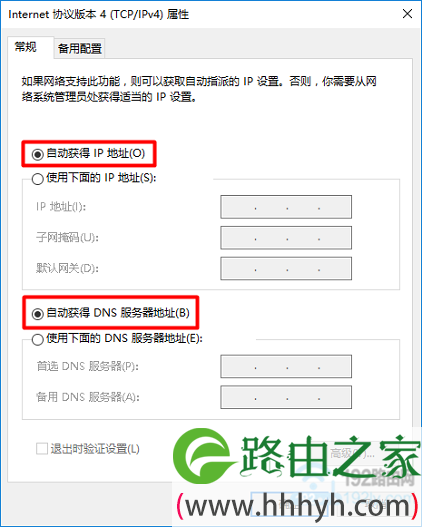
把win7电脑IP地址设置成 自动获得
把win7电脑IP地址设置成 自动获得

第二步、查看设置网址


1、路由器的设置网址,又叫做:登录地址、设置地址、登录IP、路由器IP等。

2、不同的无线路由器,设置网址可能不一样;所以,大家需要弄清楚,你自己这台路由器的设置网址。

3、一台路由器的设置网址信息,可以在这台路由器底部标贴中查看到,如下图所示。

查看路由器的设置网址
查看路由器的设置网址

温馨提示:

路由器标贴中,管理页面、登录地址、路由器地址、路由器IP、登录IP等选项后面的信息,就是这台路由器的设置网址信息,大家注意在标贴中查看。

第三步、登录到设置界面


打开Win7电脑中的浏览器软件,然后在浏览器中输入:路由器设置网址,打开登录界面——>然后输入路由器的管理员密码(登录密码),就可以登录到路由器的设置界面了。
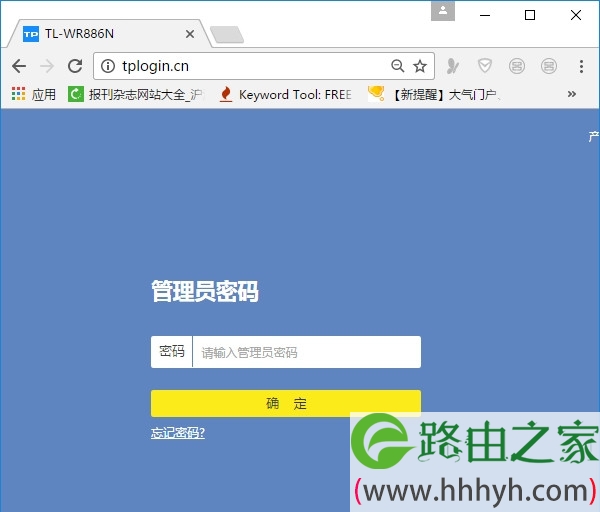
登录到路由器的设置界面
登录到路由器的设置界面

可能遇到的问题:

(1)、在浏览器中输入:路由器设置网址后,打不开路由器的登录界面。遇到这个问题时,请阅读下面的文章,查看详细的解决办法。

路由器设置网址打不开怎么办?

(2)、不少用户因为把路由器的管理员密码忘记了,从而无法登录到设置界面。如果你也遇到了这个问题,请阅读下面的文章,查看解决办法。

路由器管理员密码忘记了怎么办?

第四步、修改wifi密码


成功登录到无线路由器的设置界面后,找到、打开 “无线设置” 或者 “WiFi设置” 选项,就可以修改wifi密码了,如下图所示。

Win7修改wifi密码
Win7修改wifi密码

PS:不同的无线路由器设置界面不一样,这里鸿哥没办法给大家一一介绍。总之,登录到路由器的设置页面后,你只要打开“无线设置”或者“WiFi设置”选项,就可以修改wifi密码了。

可能遇到的问题:

修改wifi密码后,手机、平板电脑、笔记本电脑等无线设备,连不上wifi信号

这个问题的解决办法,鸿哥之前写了一篇文章进行详细的介绍,大家可以点击阅读:

修改wifi密码后连不上wifi信号怎么办?

相关文章:


Win7如何重新设置路由器?

Win7 192.168.1.1打不开怎么办?

Win7笔记本做wifi热点设置教程

Win7连接wifi出现感叹号怎么办?

Win7无Internet访问权限怎么办?

以上就是关于“Win7怎么修改wifi密码?”的教程!

本文来自投稿,不代表路由百科立场,如若转载,请注明出处:https://www.qh4321.com/79964.html

(0)

相关推荐

  • 忘记电脑屏幕保护密码怎么解决?

    现在很多人都喜欢为自己的电脑设置屏幕保护,这样不仅美观而且还有一定的省电作用,不过有用户担心自己要是长时间没在电脑前别人会乱动自己的电脑就会为屏保设置密码,但是记得密码太多了,然而有时候会把电脑屏幕密码忘记。这个时候要怎么办呢?下面就教给大家一些解决方法。方法一、1、在开机的时候按住按键盘上的F8键

    2021年10月8日
    0
  • Cisco client连接不上解决方法

    原标题:"Cisco client出现连接不上怎么办"相关路由器设置经验分享。 – 来源:路由器之家  作为运维和出差人员想必大家时不时会遇到连接不上的时候吧,是不是很纳闷和着急呢?当”

    2021年2月13日
    0
  • 2020适合家用路由器推荐【图】

    原标题:"2019家用路由器推荐【图】"的相关路由器192.168.1.1登陆页面设置教程资料分享。- 来源:路由器之家。

    前几天有一位网友,在微信上联系到鸿哥,让我推荐几款2019年新”

    2021年2月23日
    0
  • 教你如何用命令行设置DHCP

    正在一些设置中,我们可以不拘泥一种体例。那里我们一下用号令行来设置DHCP的有闭内容。一台windows2000server,单机,安拆了dhcp办事,让我们用号令行的体例来设置装备摆设一台DHCP办事器吧 192.168.0.71、起尾进进号令行dhcp设置装备摆设形式”

    2021年2月1日
    0
  • 默认浏览器怎么设置?如何更改默认浏览器的方法

    很多朋友电脑中装有不少的浏览器,IE浏览器、360浏览器、火狐、搜狗浏览器等等。就例如小编我自己因为工作需要电脑中装了6个不同的浏览器,但是平常需要使用360浏览器,所有我就把360设置成了默认浏览器。那么怎么样设置默认浏览器?下面小编以Win7系统为例,把IE浏览器设置默认浏览器来讲解。1、点击

    2021年10月13日
    0
  • TP-Link路由器桥接360路由器设置上网教程

    TP-Link路由器桥接360路由器的设置方法,注意是TP-Link桥接360路由器。也就是360路由器作为主路由器,连接宽带正常上网的;用TP-Link路由器去桥接360路由器的信号。

    2021年3月5日
    0