自己家的wifi怎么查有人蹭网?

问:自己家的wifi怎么查看是否有人蹭网?是这样的,最近感觉自己家的wifi非常的卡,怀疑是被别人蹭网了,但是又不太确定。所以,问问各位玩路由器的高手,有什么办法可以查看wifi是否被蹭网了?答:查看wifi是否有人蹭网的方法比较的简单,只需要用电脑或者手机,登录到路由器的设置界面,查看目前连接wi

标题:”自己家的wifi怎么查有人蹭网?”的相关路由器教程资料分享。- 【路由器之家】编辑整理。

自己家的wifi怎么查有人蹭网?

问:自己家的wifi怎么查看是否有人蹭网?

是这样的,最近感觉自己家的wifi非常的卡,怀疑是被别人蹭网了,但是又不太确定。

所以,问问各位玩路由器的高手,有什么办法可以查看wifi是否被蹭网了?

答:查看wifi是否有人蹭网的方法比较的简单,只需要用电脑或者手机,登录到路由器的设置界面,查看目前连接wifi上网的设备数量,和自己家的电脑、手机数量进行对比。

如果路由器上显示的连接数量,大于你自己家里的电脑、手机数量,说明wifi现在有人蹭网。

如果路由器上显示的连接数量,小于或者等于,你自己家里的电脑、手机数量,说明没有被蹭网。

Wi-Fi

下面鸿哥用自己的这台华为荣耀路由器,给大家演示下,如何登录到设置界面,查看连接wifi上网的设备数量,具体的操作步骤如下:

1、不知道自己路由器登录地址的同学,可以把你的路由器拿在手上,然后在路由器底部的标贴中,可以看到这个路由器的登录地址。

温馨提示:

不同的路由器登录地址不一样的,大家一定要自己查看、确认登录地址。
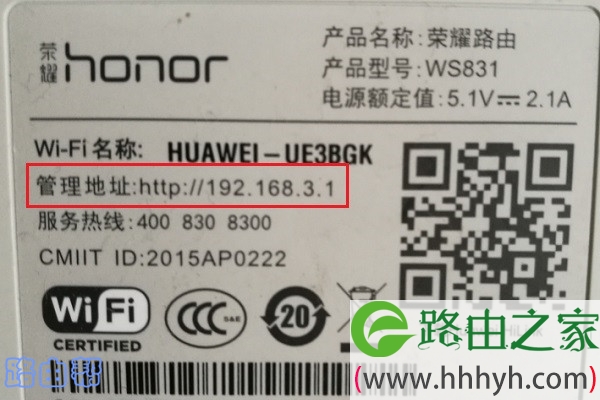
查看路由器登录地址
查看路由器登录地址

2、然后在电脑、手机的浏览器中输入:登录地址,打开登录界面——>输入登录密码(管理员密码),就可以登录到路由器的设置页面了,如下图所示。
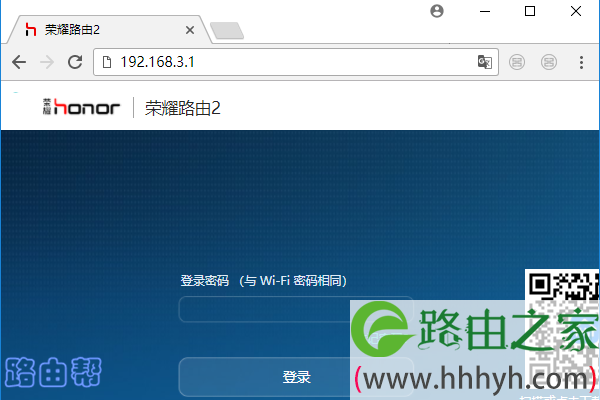
输入登录密码,登录到路由器的设置界面
输入登录密码,登录到路由器的设置界面

重要提示:

(1)、用电脑来操作的时候,请确保电脑已经用网线,连接到路由器的LAN接口(1\2\3\4)。用手机操作的时候,请确保手机连接到你自己家的wifi信号。

(2)、如果在浏览器中输入:登录地址后,打不开登录界面。遇到这个问题时,建议根据下面文章中介绍的方法操作。

路由器设置页面打不开怎么办?(电脑)

用手机打不开路由器设置页面怎么办?

(3)、部分用户操作到这个地方时,可能会遇到忘记管理员密码的问题,造成无法进入设置页面。这个问题的解决办法,请阅读下面的教程:

路由器管理员密码忘记了怎么办?

3、在你的路由器设置页面中,找到 终端管理、设备管理、已连接设备 等选项,可以看到有多少设备在连接wifi上网了,如下图所示。

然后看下页面中显示的设备数量,是否大于你自己家的设备数量,如果大于,说明被蹭网了。如果小于或者等于,说明没有被蹭网。
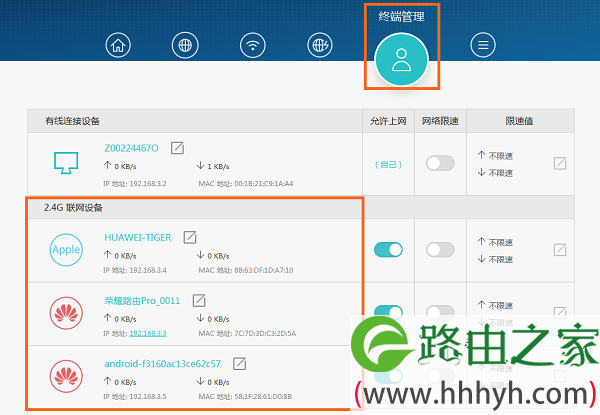
查看连接wifi上网的设备数量
查看连接wifi上网的设备数量

重要提示:

不同的无线路由器,查看有多少设备在连接路由器上网的这个页面不一样,大家需要在自己的路由器中,找到对应的设置选项进行查看,一般是在:设备管理、终端管理、客户端管理等选项下。

补充说明:

根据广大用户的咨询情况来看,鸿哥发现很多用户更加关心的问题是:如何设置wifi防止被蹭网

实际上关于wifi防蹭网的相关设置,鸿哥之前已经写了文章进行介绍的,不清楚如何设置可以避免被蹭网的同学,可以阅读下面的教程:

Wi-Fi如何设置可以防止蹭网?

相关文章:


水星路由器查看是否被蹭网的方法

TP-Link路由器怎么看有没有人蹭网?

如何查看腾达路由器是否有人蹭网?

迅捷路由器怎么查看是否被蹭网?

以上就是关于“自己家的wifi怎么查有人蹭网?”的教程!

本文来自投稿,不代表路由百科立场,如若转载,请注明出处:https://www.qh4321.com/79719.html

(0)

相关推荐

  • dlink DI-524路由器详细设置步骤

    原标题:"dlink DI-524路由器详细设置安装流程"关于路由器设置教程分享。 – 来源:路由器之家 – 编辑:小元。现在的路由器详细设置安装市场存在着巨大的竞争,可能还有人不了解什”

    2021年2月15日
    0
  • 跨网DHCP中继操作

    继续单击“下一步”按钮,在其后打开的向导设置界面中添加好需要排除的IP地址分配范围,在这里设置的IP地址局域网工作站将无法分配得到,一般用于服务器、防火墙、由器等重要网络设备;接着再按向导提示配置好IP地址的租约期限,在缺省状态下工作站获得IP地”

    2021年2月14日
    0
  • 输入192.168.1.1出现中国联通解决方法

    【导读】为什么输入192.168.1.1出现中国联通图文教程,详细信息请阅读下文!设置无线路由器上网时,为什么在浏览器中输入192.168.1.1出现中国联通界面,而不是无线路由器的登陆界”

    2021年2月13日
    0
  • 瑞星硬件防毒墙设备使用指南:全面智能升级

    【赛迪网-IT技术讯】作为一家有着20年专业反病毒经验的国内老牌安全企业,瑞星公司的发展历史几乎等同于中国民族软件、尤其是安全软件的发展历史。瑞星公司旗下的全系列安全软件产品,尤其是瑞星杀毒软件和瑞星卡卡(瑞星安全助手),早已走进亿万家庭,可谓家喻户晓。”

    2023年8月1日
    0
  • win7电脑如何设置针式打印机 win7电脑设置针式打印机方法

    win7电脑如何设置针式打印机 win7电脑设置针式打印机方法2018-12-11 10:54:19 来源:未知 点击: 针式打印机是针对有复写功能的联单才能够进行打印的,这点是喷墨与激光机器都无法做到的,所以针式打印机的功能还是比较实用的,不过针式打印机的使用方法与设置方法与其他打印机的设置是不

    2021年8月29日
    0
  • 网件路由器无线指示灯不亮解决方法

    原标题:"网件WGR614路由器无线指示灯不亮"相关路由器设置经验分享。 – 来源:路由器之家  有些网友新买了网件WGR614,开机发现无线指示灯不亮,很多人以为网件路由器坏了,其实这”

    2021年2月25日
    0