19216811手机登陆wifi设置密码

问:手机怎么登录192.168.1.1设置wifi密码?答:在手机的浏览器中输入:192.168.1.1,打开路由器的登录页面 ——> 输入路由器的 管理员密码(登录密码),进入到管理页面 ——> 找到 无线设置 或者 Wi-Fi设置 的选项,就可以设置wifi密码了。这就是用手机登陆192.168

标题:”19216811手机登陆wifi设置密码”的相关路由器教程资料分享。- 【路由器之家】编辑整理。

19216811手机登陆wifi设置密码

问:手机怎么登录192.168.1.1设置wifi密码?

答:在手机的浏览器中输入:192.168.1.1,打开路由器的登录页面 ——> 输入路由器的 管理员密码(登录密码),进入到管理页面 ——> 找到 无线设置 或者 Wi-Fi设置 的选项,就可以设置wifi密码了。

这就是用手机登陆192.168.1.1设置wifi密码的操作步骤,考虑到新手、小白用户,对路由器操作不熟悉,所以下面将用一个路由器进行演示介绍。

1、在手机的浏览器中输入:192.168.1.1,打开登录页面 ——> 输入路由器 管理员密码(登录密码),进入到路由器的管理页面,如下图所示。
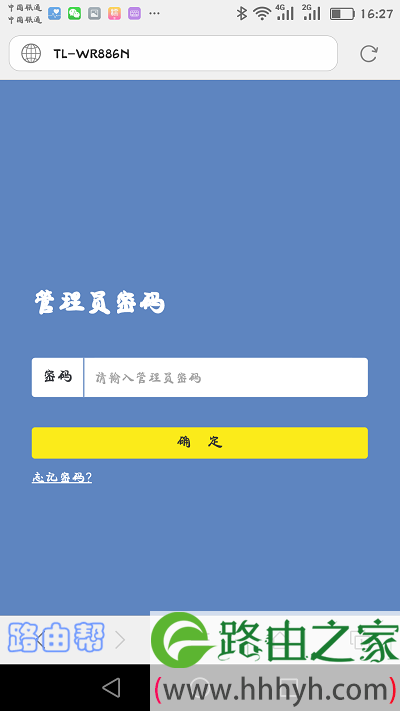
手机登录到路由器管理页面
手机登录到路由器管理页面

重要提示:

(1)、你的手机一定要连接到,需要重新设置密码的这个wifi信号,否则打不开登录页面。

例如本文演示的时候,需要重新设置 www.192ly.com 这个wifi的密码,所以我的手机,现在是连接到 www.192ly.com 这个wifi信号的,如下图所示。
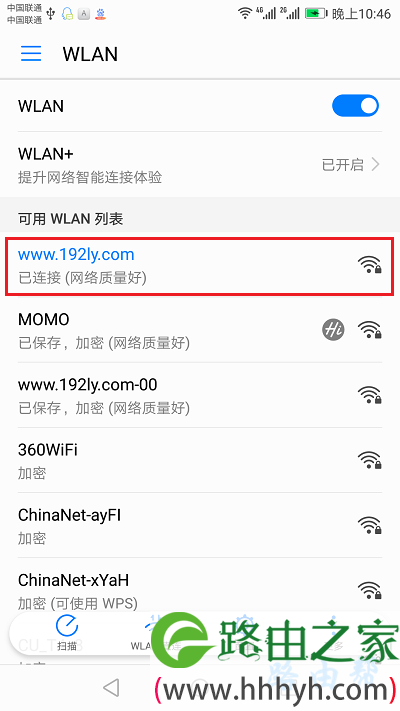
手机连接路由器的无线信号
手机连接路由器的无线信号

(2)、如果你在操作的时候,在手机的浏览器中,打不开192.168.1.1登陆页面;则建议你阅读下面的文章,查看这个问题的解决办法。

192.168.1.1手机登录打不开怎么办?

(3)、如果打开了登录页面,但是你把管理员密码(登录密码)忘记了,造成不能进入到路由器的管理页面。 此时,你可以阅读下面的文章,查看这个问题的解决办法。

路由器管理员密码忘了怎么办?

2、成功进入到路由器的管理页面后,找到、打开 无线设置 或者 Wi-Fi设置 这个功能选项,然后你就可以重新设置wifi密码了,如下图所示。
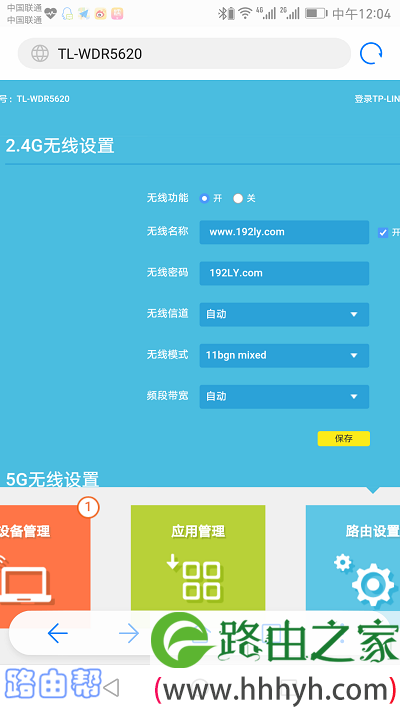
重新设置wifi密码
重新设置wifi密码

重要提示:

(1)、如果要避免自己的wifi被蹭网,wifi密码建议用:大写字母、小写字母、数字、符号 的组合进行设置,并且密码的长度大于8位。

(2)、重新设置wifi密码后,可能会出现 手机、电脑 连不上原来wifi信号的问题。 这个问题是wifi缓存造成的,你只需要删除手机、电脑中的wifi缓存信息,然后重新连接wifi信号,就能够连接成功。

如果不清楚如何删除 手机、电脑 中的wifi缓存信息,可以阅读下面的文章,查看具体的操作步骤。

怎么删除手机中的wifi缓存?

怎么删除电脑中的wifi缓存?

好了,以上就是用手机登陆到192.168.1.1设置wifi密码的详细操作步骤,以及在操作是可能出现的问题、注意事项。 如果还是有疑问,请在文章最后的评论区域留言,详细描述你的问题。

以上就是关于“19216811手机登陆wifi设置密码”的教程!

本文来自投稿,不代表路由百科立场,如若转载,请注明出处:https://www.qh4321.com/79444.html

(0)

相关推荐

  • 无线路由器中的MAC地址过滤设置方法

    本文介绍家用无线路由器中的MAC地址过滤设置方法,为什么需要做MAC地址过滤?大家都知道现在破解WIFI密码软件有很多

    2020年9月12日
    0
  • 就五招路由器设置的接入方法一学通

    现在的宽带多种多样,有学校的,机关的,等等,就是中国会有联通和移动一样,路由器设置方法也是不同的,今天就以迅捷宽带路由器为例,给大家详细说明在不同宽带模式接入下的路由器设置的具体方法。 一、路由器设置ADSL ADSL接入分为ADSL MODEM和ADSL ROUTER,如果是AD”

    2023年7月16日
    0
  • TPlink路由器无线桥接设置步骤图解

    原标题:"TPlink路由器无线桥接设置教程【图文】"相关路由器设置经验分享。 – 来源:路由器之家

    无线路由器,几乎家家必备!可是您懂得调试路由器吗?有朋友问我这方面的问题,所”

    2021年2月6日
    0
  • 安装大型Linux 集群: 简介和硬件配置[3

    最后,输入writemem保存交换机配置。 192.168.0.253交换机配置完成之后,可以在配置上运行完备性检查。请在网络的不同点上插入一台设备,例如笔记本电脑,检查连接性。多数交换机能导出它们的配置。请考虑在网络设置正确之后立即对生效的交换机配置做一个备份拷贝。 之”

    2021年2月11日
    0
  • Win10系统开机黑屏且只有鼠标指针无法进入桌面的解决办法

    Win10系统开机黑屏且只有鼠标指针无法进入桌面的解决办法2017-02-03 12:50:01 来源:未知 点击: Win10系统的机器,开机后黑屏,只有鼠标指针,鼠标指针能动,键盘灯亮能操作,但是无法系统桌面,如下图:解决方案:1、按 ctrl+alt+del 组合键,调出任务管理器,点击 详

    2021年10月11日
    0
  • 两台无线路由器桥接设置图解 2个无线路由器桥接教程

    原标题:"两台无线路由器桥接设置方法,从此WIFI无死角!"关于路由器设置教程分享。 – 来源:路由器之家 – 编辑:小元。
    无线路由器可能你用得多了,你有试过用”

    2021年1月17日
    0