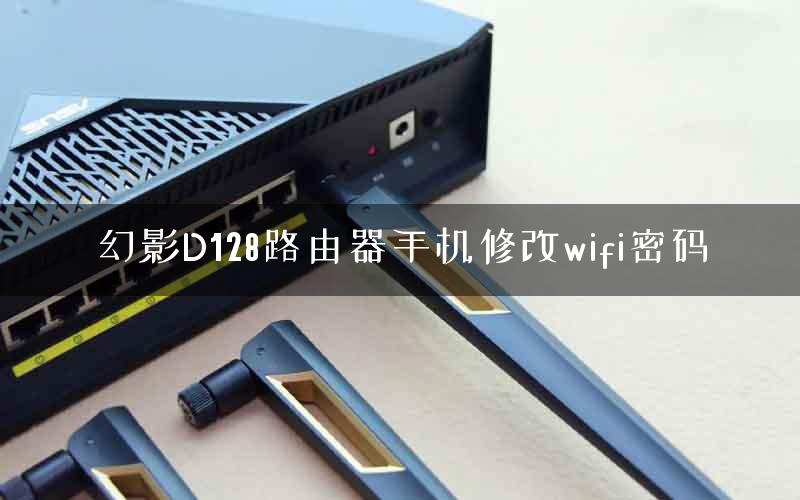
幻影D128路由器手机修改wifi密码

电脑和手机都可以修改wifi密码,在本文中将给大家详细的介绍,用手机修改幻影D128路由器wifi密码的方法。如果准备用电脑来设置wifi密码,可以阅读下面的文章,查看详细设置方法。幻影D128路由器怎么设置wifi密码?设置步骤:1、首先,用来修改wifi密码的这个手机,需要连接到幻影D128路由

标题:”幻影D128路由器手机修改wifi密码”的相关路由器教程资料分享。- 【路由器之家】编辑整理。

幻影D128路由器手机修改wifi密码

电脑和手机都可以修改wifi密码,在本文中将给大家详细的介绍,用手机修改幻影D128路由器wifi密码的方法。如果准备用电脑来设置wifi密码,可以阅读下面的文章,查看详细设置方法。

幻影D128路由器怎么设置wifi密码?

设置步骤:

1、首先,用来修改wifi密码的这个手机,需要连接到幻影D128路由器的wifi信号,这是最重要的一点。我这里演示路由器的wifi信号是www.192ly.com,所以我的手机现在是连接到www.192ly.com这个wifi信号的。
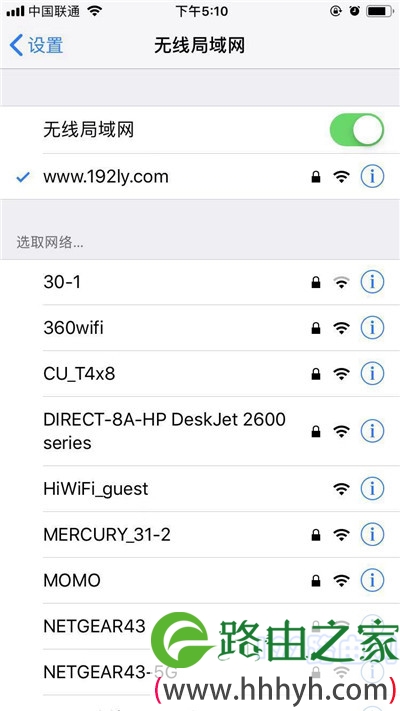
手机连接到路由器的wifi

2、然后,在手机的浏览器中输入 melogin.cn,可以打开打开幻影D128路由器的登录页面 ——> 输入登录密码,可以进入到路由器的设置界面了,如下图所示。
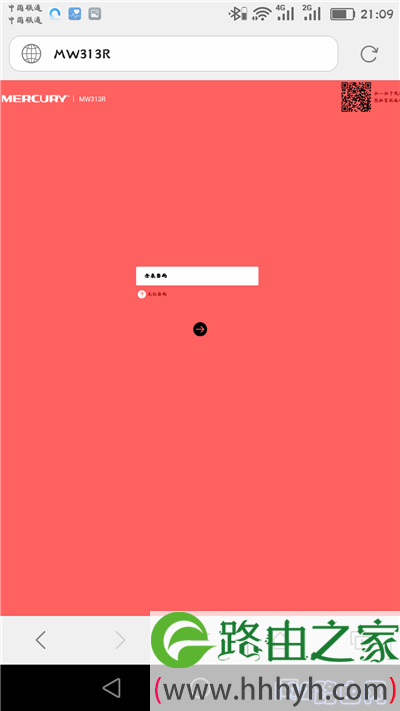
手机登录到路由器设置界面

可能遇到的问题:

(1)、在手机的浏览器中输入melogin.cn后,打不开幻影D128路由器的登录页面。 遇到这个问题的时候,请阅读下面的文章,查看解决的办法。

melogin.cn手机打不开怎么办?

(2)、在手机浏览器中打开幻影D128路由器的登录页面后,发现自己把登录密码忘了,导致不能登录到设置页面。 这种情况下,请阅读下面的文章,查看解决的办法。

幻影D128路由器密码忘了怎么办?

3、在幻影D128路由器的设置页面中,打开 无线设置 这个选项,就可以设置无线密码(wifi密码)。
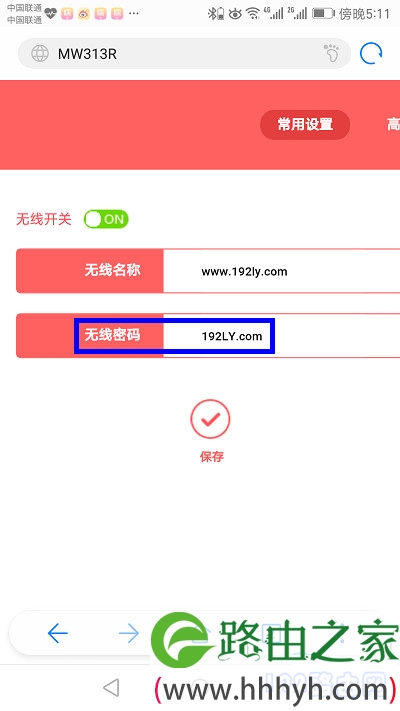
手机设置幻影d126路由器密码

温馨提示:

你可以自定义设置幻影D128路由器的无线密码(wifi密码),但从安全性的角度出发,建议使用:大写字母、小写字母、数字、符号 的组合来设置,并且密码长度在8位以上。

以上就是关于“幻影D128路由器手机修改wifi密码”的教程!

本文来自投稿,不代表路由百科立场,如若转载,请注明出处:https://www.qh4321.com/79035.html

(0)

相关推荐

  • 华为4G路由2修改登录密码步骤

    原标题:"华为4G路由2怎么修改登录密码"相关路由器设置经验分享。 – 来源:路由器之家

    为防止您的华为4G路由2被随意修改参数,建议您及时修改默认登录密码,保障您的安全使用”

    2020年12月30日
    0
  • 取消wifi隐藏怎么设置

    【导读】怎么取消wifi隐藏?图文教程,详细信息请阅读下文!
    网友提问:家里路由器的wifi被隐藏了,怎么把隐藏的wifi取消了,让电脑、手机可以正常搜索连接上网?
    优质回答:取消隐藏wif”

    2021年1月25日
    0
  • 腾达(Tenda)路由器设置黑白名单方法

    原标题:"腾达(Tenda)路由器如何设置黑白名单?"相关路由器设置经验分享。 – 来源:路由器之家

    电脑可以通过网线连接至路由器,如果是笔记本也可通过无线连接至路由器,如下”

    2021年2月19日
    0
  • wifi名称后面有个5g是什么意思?

    请问:wifi名称后面有个5g是什么意思?答:目前家用路由器的wifi有2个频段,分别是:2.4G、5G;wifi名称后面有个5G,表示这个wifi是5G频段的wifi,可以放心的连接上网,不会有任何的问题。部分无线路由器,当你设置wifi名称、wifi密码后,会自动启用5G频段的wifi,并在你设

    2021年5月22日
    0
  • IPS+LED 华硕VS229N-C液晶显示器评测

    【IT168评测】21.5英寸华硕vs229N-C显示器已经上市近半年,其拥有IPS+LED面板,加上999元中档价格,使其一上市就受到了众多消费者的亲睐。目前这款21.5英寸华硕vs229N-C显示器已经抵达IT168评测中心,下面就由笔者来为大家介绍一下评测结果。 192.168.0.99 ▲华硕vs229″

    2021年2月14日
    0
  • 安装好了路由器还拨号失败,为什么?【图】

    原标题:"路由器拨号失败怎么办?【图】"的相关路由器192.168.1.1登陆页面设置教程资料分享。- 来源:路由器之家。

    问:换了一个新的路由器,设置了拨号上网,但是拨号失败了连不”

    2021年1月28日
    0